
【高音質!気になる点は?】Apple Musicをレビュー【プランと使い方も解説】
- Apple Musicが気になってるけど、無料プランがないから使い勝手が分からないんだよね……
- メリットやデメリット、利用している人からの評判はどんな感じなの?
- Apple Musicは月額に見合った、コスパのいい音楽サブスクなのか教えて!
契約してみないとApple Musicの使用感やメリットにピンとこないけど、いきなりサブスクに加入するのはちょっと……、と思っていませんか?
.png)
コスパの高いサービスを見極めるために、12種類以上の音楽サブスクを徹底的に利用・比較してきました。
この記事ではApple Musicのコスパや使い勝手が気になる方へ、実際に利用してみて分かったメリットやデメリットをレビューします。
Apple Musicが料金に見合った音楽サブスクなのか、あなたが今本当に契約すべきなのかをこの記事で見極めましょう。
クオリティの高い音質をじっくり楽しみたい方や、iPhoneで音楽を聴いているユーザーにApple Musicはおすすめです。
特に学生プランやファミリープランはトップクラスの高コスパ。プランごとの違いもあわせて解説します。
【押さえておきたい】Apple Music3つの推しポイント!
- CD音質のロスレスや、CDを超える超高音質のハイレゾが楽しめる、数少ない音楽サブスクの1つです。
- ロスレス・ハイレゾ対応しているサブスクでは最安で、特別な設定をしなくても繊細で豊かな音が体験できます。
- Apple提供の音楽サブスクのため、Appleデバイスではデフォルトのアプリからスムーズに再生可能。
- 取り込んだCDも「Apple Music」で一元管理できるため、サブスク未配信音源にも対応できます。
- 学生プランは動画配信サービスが追加料金なしで利用可能。ファミリープランは家族以外とも分け合えます。
- 音楽だけでなくゲーム・動画を楽しみたい、クラウドサービスも欲しいなら、+170円/月で全て使えるApple Oneがコスパ抜群です。
【料金・楽曲数など】Apple Musicの基本情報
Apple Musicのデメリット・悪いところは5個

Apple Musicを利用するにあたって、気になった点やマイナス評価となったのは次の5点です。
- 無料プランがなく、有料プランのみ
- Androidデバイスとの相性はあまり良くない
- Windows版での軽快性や操作性がやや劣る
- 中学生・高校生が学生プランの対象外
- 洋楽のアーティストや曲名がカタカナ表記になってしまう
①無料プランがない【有料プランのみ】
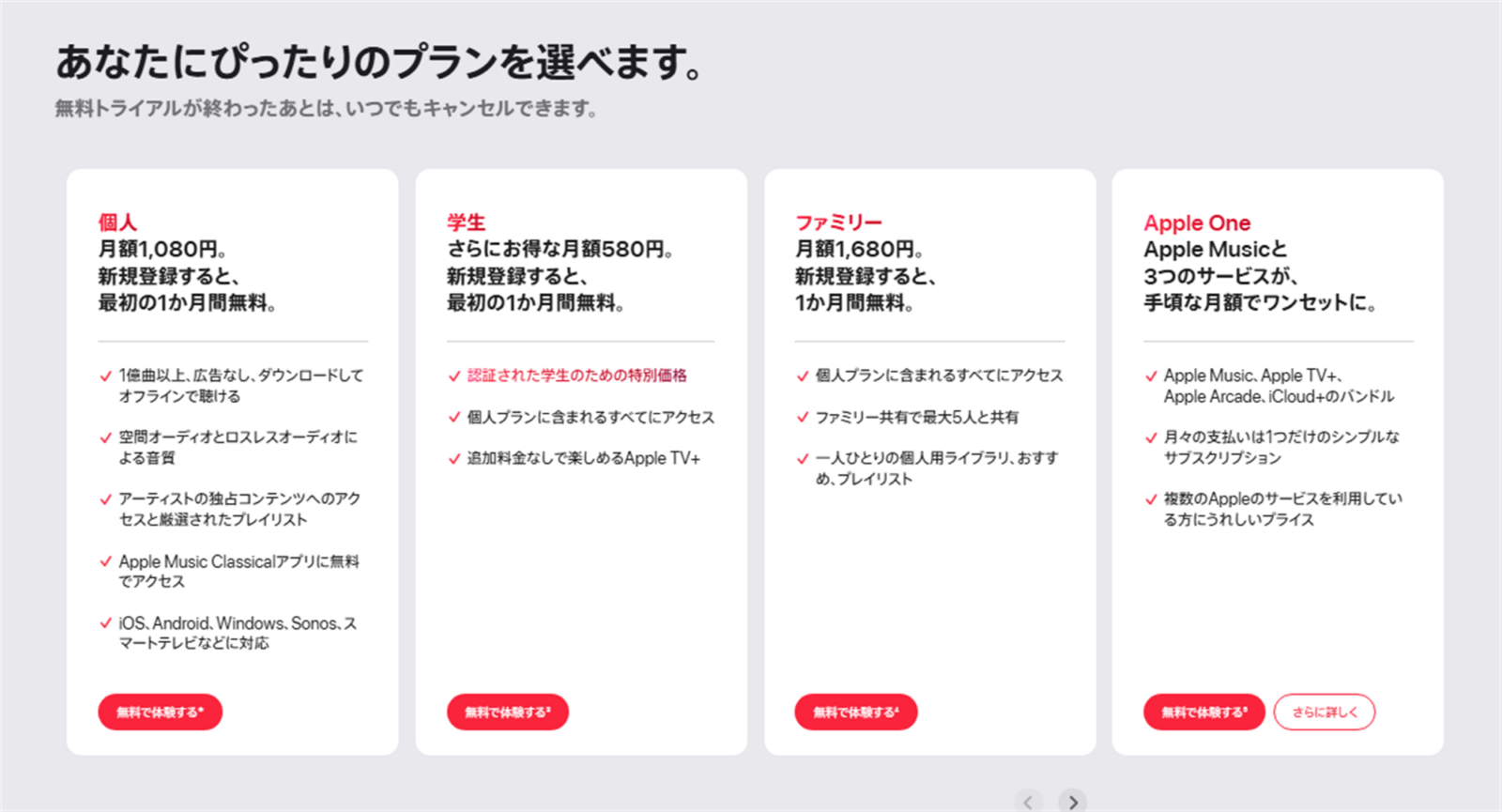
Apple Musicには無料プランが用意されておらず、利用にはサブスクプランへの加入が必須です。
広告付き・再生時間制限付きながら無料で試せる音楽サブスクもありますが、残念ながらApple Musicは有料プランのみ。
したがって次のような人にはあまり向いていないでしょう。
- 音楽は少ししか聴かない
- 音楽を聴くのにお金をかけたくない
- 無料プランで試してから、有料プランに切り替えるか検討したい
しかしApple Musicには1ヶ月無料で利用できるトライアル期間があるので、気になっている方は試してみてはいかがでしょうか。
またこの記事ではApple Musicが実際にどんなサブスクなのか、どんな方に向いているのかを細かく解説していきます。
「無料で使えないから」と距離をおいている人にこそ、ぜひデメリットやメリットを知っていただきたいです。
②Androidデバイスとの相性はあまり良くない
Apple MusicはAndroidスマホでもアプリが用意されており、同じようなUIで利用が可能です。
ただし一部iOS版でしか使えない機能があったり、やや挙動が不安定な面があったりと、相性はよくありません。
例えばボーカル音量を調整することで、手軽にカラオケができる「Apple Music Sing」機能。
Androidでは実装されておらず、iPhoneやiPadでのみ提供されています。
息子に明日カラオケ行こうぜーからのスマホでカラオケできるよなーって話したら、「Apple Musicでandroidはカラオケできん」って言うからそんなことある?って見せてもらったら歌声音量調整するボタンがない!!!!マジか、できんのか…知らんかった。 pic.twitter.com/wVfgdB0obi
— テツヤ (@1028_37mo10) September 6, 2025
またiOSと比べると、動作が不安定というユーザーの声もあります。
Android版のApple Music、やる気無いのか挙動がおかしい(ほかのOSでは合ってるライブラリの曲順が狂ったり)
— くじ (@imcz_izu) January 26, 2026
その他にもAndroidデバイスの場合、次のようなデメリットがあります。
- AndroidスマホではiTunesで楽曲を購入できないため、同期するにはPCが必要
- Apple IDを別途作成する手間がある
ですがあくまでも「iOS版と比べればAndroid版はやや劣る」という程度であり、AndroidでもApple Musicは十分に使う価値があります。
Apple Musicっていいよなあ。
— UQE SQLGW ― Nothing JP Font (@UQE_Digiana) August 9, 2025
Android版もiOS版も、
共通したデザインでとにかく綺麗なUIでさ…
前2枚iOS、後2枚Android版です。
あるんだよ、iOS版は綺麗だけどAndroid版は見栄えが酷いタイプのアプリ… pic.twitter.com/W8SX2I3dGh
Android版も無料トライアルが可能なため、自分のスマホでの操作感を知りたい方はまず1ヶ月間試してみてはいかがでしょうか。
③Windows版での軽快性はいまいち
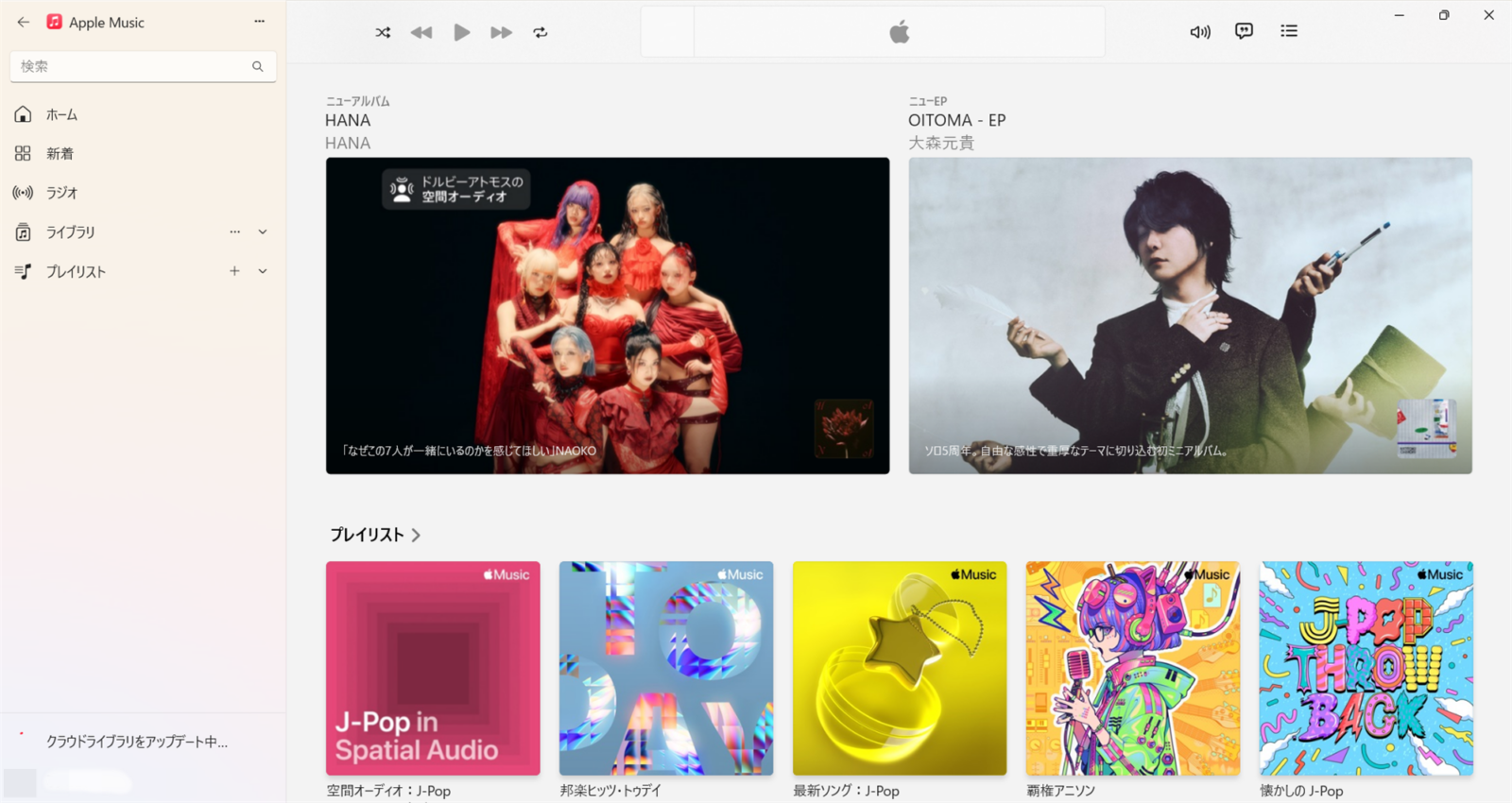
Apple Musicはパソコンで使うこともでき、Macはもちろん、WindowsPCでもアプリが提供されています。
同じアカウントで入れば、プレイリストやライブラリ、Mix、再生履歴なども連携されます。
ただしWindows版での操作ははっきりいって軽快性がなく、動作がもたつくことが多いです。
UIはスッキリしていて操作に迷うことはないのですが、アプリ自体が重く、レスポンスに難があると感じる場面が度々あります。
- 画面遷移に少しラグがある
- 曲をクリックしても、再生されないことがある
- 再生バーや次の曲へ移動が反映されないケースも
そのためWindowsのパソコンメインで音楽を流している方には、操作しているとストレスに感じる部分があるかもしれません。
④中学生・高校生が学生プランの対象外
Apple Musicの学生プランの対象となるのは、次の学生の方です。
- 大学生
- 短大生
- 高等専門学校生
- 専門学校生
- 大学院生
つまり中学生や高校生は学生プランに加入できないため、他の音楽サブスクを選んだほうが後悔しづらいでしょう。
⑤洋楽のアーティストや曲名がカタカナ表記になってしまう
特に洋楽好きからの評判が悪いのが、表記に関する問題です。
アーティスト名や曲名にカタカナと英語が入り混じっており、「違和感がある」「カッコ悪い」といった指摘が多いです。
ビートルズやビリー・アイリッシュ、ボン・ジョヴィなど有名なアーティストほどなぜかカタカナ表記にされているケースがちらほら見受けられます。
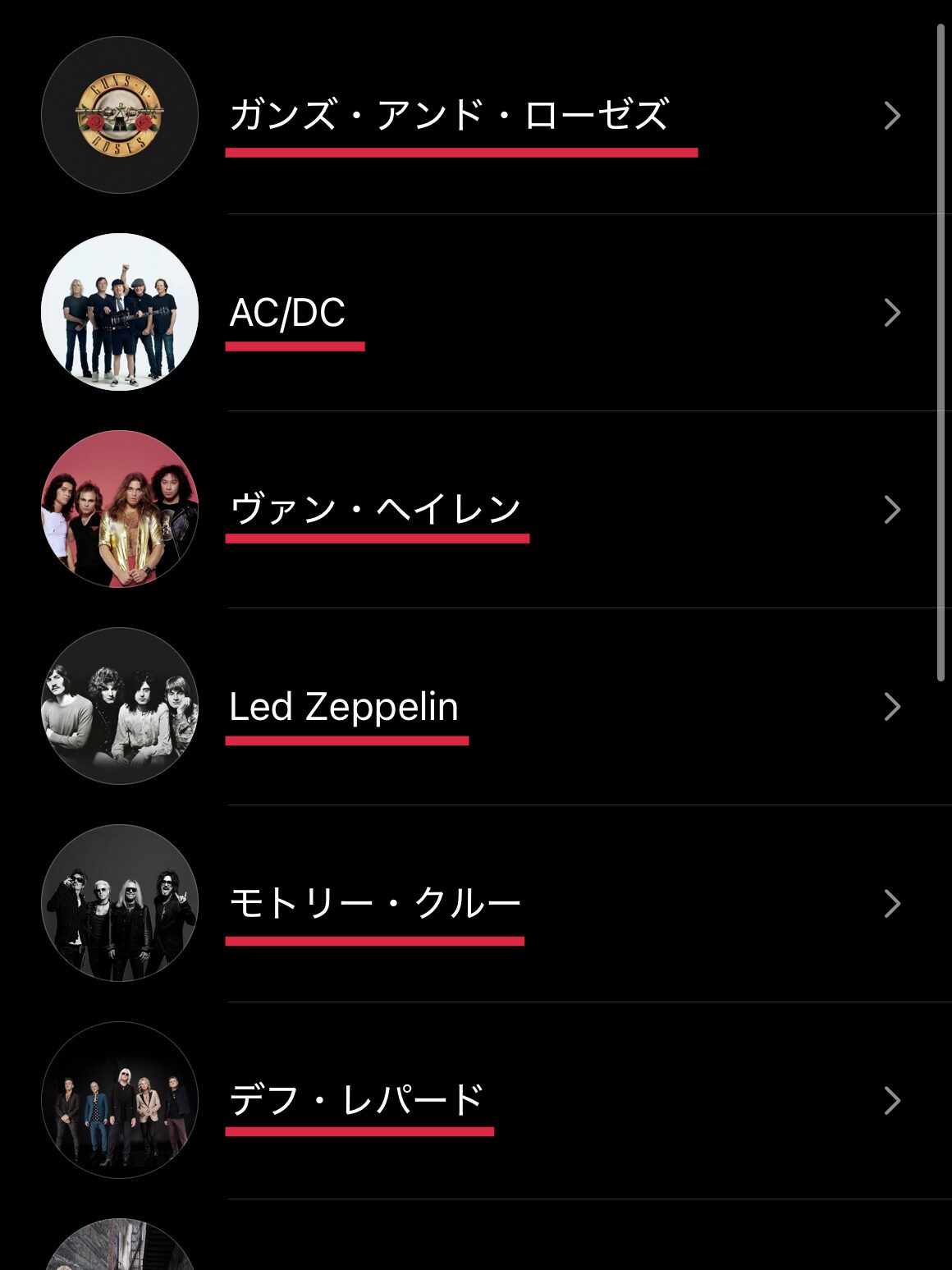
楽曲名も同じアーティストなのに英語だったりカタカナだったりするため、管理しづらく不評です。
スマホの言語設定を「English」に切り替えれば英字表記に統一できますが、iPhoneそのものが英語設定になってしまう問題が発生します。
ただしこの点はApple Musicだけでなく、他の音楽サブスクでも見られる現象です。
Apple Musicのメリット・良いところ【独自機能が満載】

ですがApple Musicを実際に使ってみて、メリットに感じたのは次の7点です。
iPhoneなどAppleデバイスではスムーズな操作感で、音楽サブスクでもトップクラスの音質を堪能できます。
- ロスレス・ハイレゾ音質に対応。CD超え音質がコスパよく楽しめる
- iPhone・iPad・Macなど、Appleデバイスと相性がいい
- 検索機能が優秀で、目当ての曲がすぐに見つかる
- CDから取り込んだ音源も、サブスク配信曲とあわせて聴ける
- ラジオ番組・インタビュー動画などオリジナルコンテンツが充実
- Apple Musicが作成したプレイリストのクオリティが高い
- 学生や家族、友人同士でコスパよく使えるプランの選択肢が豊富
①ロスレス・ハイレゾ音質対応でトップクラスの高音質
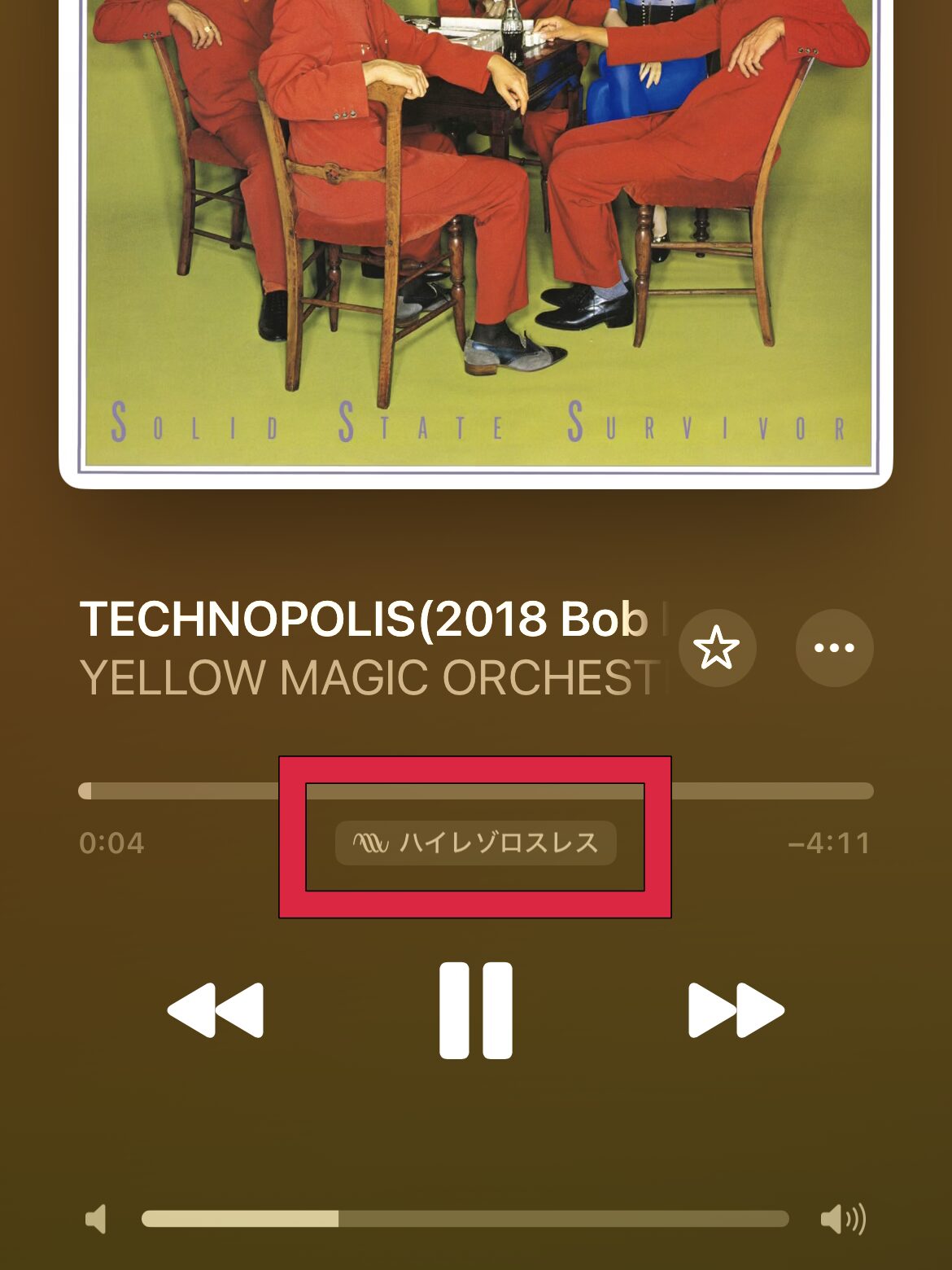
Apple Musicでは圧縮音源での配信以外に、CDとほぼ同様の音質であるロスレスや、CDを超えるハイレゾ音源が楽しめます。
通常の音楽サブスクでは、ストリーミングする際の通信量をなるべく減らすために圧縮音源が使われています。
圧縮音源はデータ量こそ小さくなるものの、その分音質が悪くなってしまうという欠点がありました。
ですがApple Musicでは独自フォーマットの「ALAC」を採用することによって、データ量を抑えつつ、音質を劣化させない配信を実現。
今までの音楽サブスクでは体験できなかった演奏の迫力や繊細な表現を再現しており、さらに充実した音楽体験ができます。
ハイレゾ音質での配信を行っている音楽サブスクは、日本では次の3つしかなく、中でもApple Musicは最安です。
- Apple Music:1,180円/月
- Amazon Music Unlimited:1,180円/月(プライム会員は1,080円/月)
- Qobuz:1,280円/月
さらに360度から音に包みこまれるような、立体的な音楽を体感できる空間オーディオ機能も搭載。
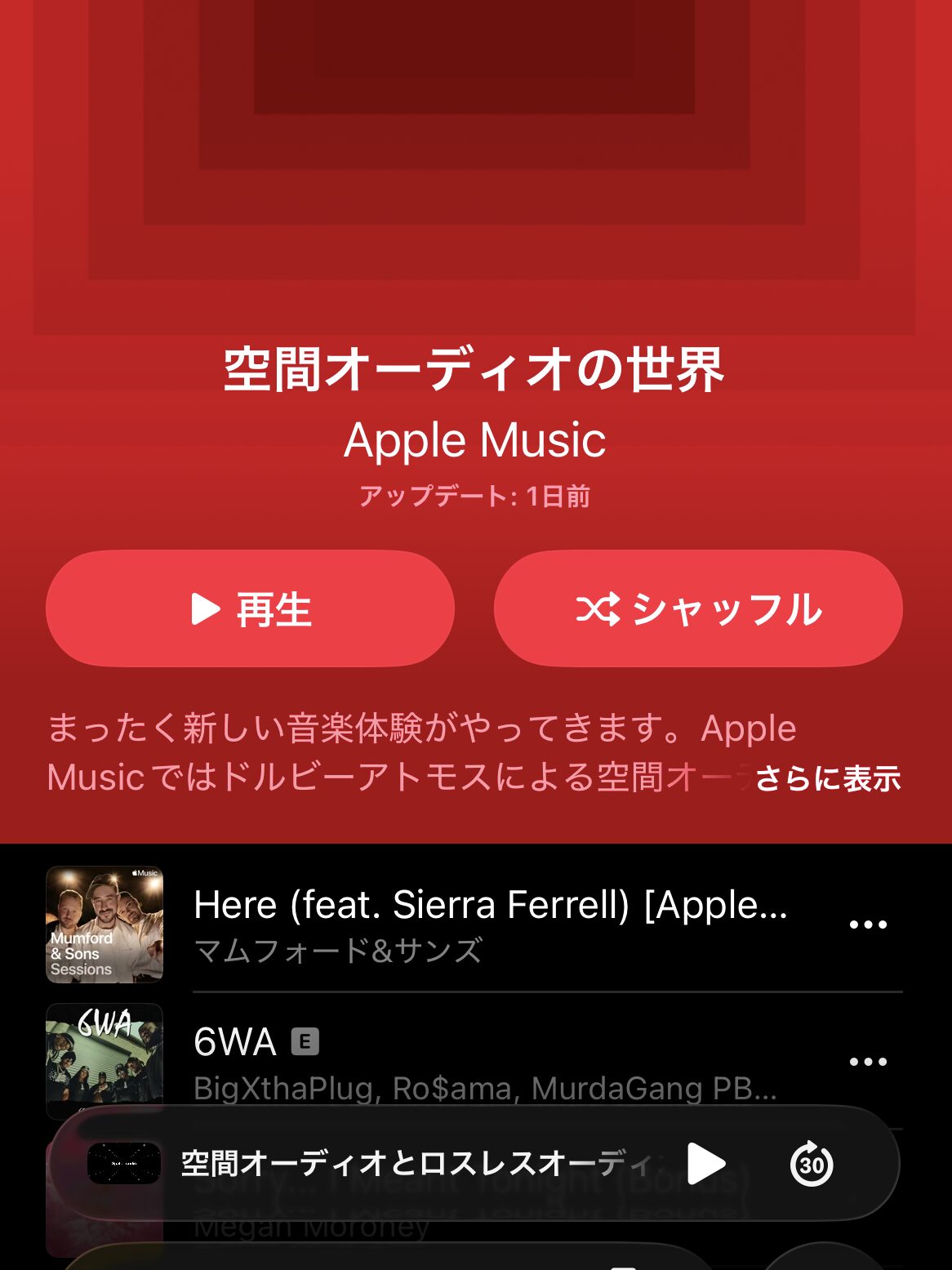
まるで本当にスタジオやライブ空間で聴いているかのような、臨場感あふれるサウンドを体験してみてください。
②iPhoneなどAppleデバイスとの相性が抜群
Apple Musicは、iPhoneやiPadを販売しているAppleが提供する音楽サブスクということもあり、Appleユーザーにぴったりです。
Apple MusicはiPhoneに標準搭載されている「ミュージック」アプリからすぐ利用することができ、アカウントさえあれば再生できます。
同じAppleアカウントであればiCloudで同期することにより、クラウド経由で聴くことも可能。
MacやApple Watchといった他のAppleデバイスとの相性も良く、アップル製品で固めている人にはおすすめです。
③歌詞や作品名・周囲で流れている音楽からもすぐ検索できる
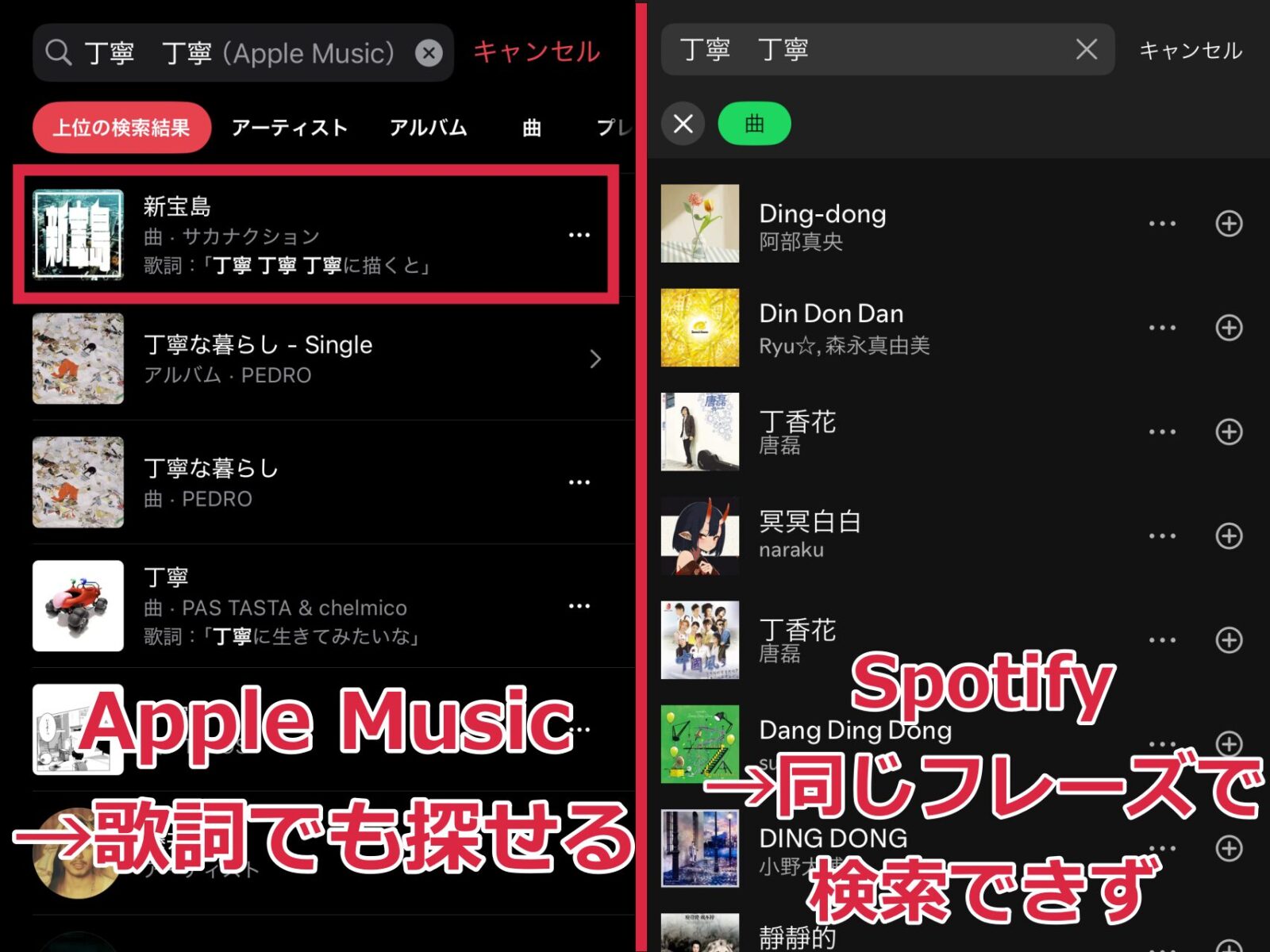
多くの音楽サブスクを使って比べてみましたが、Apple Musicの検索機能は圧倒的に優秀です。
多少入力ミスや表記ゆれしても曲名やアーティスト名を検索してくれるうえに、歌詞やタイアップ作品名でも正確に検索可能です。
例えば下の画像は歌詞での検索です。このフレーズでピッタリと曲名を探し出せたのはApple Musicだけでした。
他にも周囲で流れている音楽を検索できるアプリ「Shazam」とも連携しているため、街なか・テレビ・動画から気になった曲をすぐに再生できます。
④CDから取り込んだ楽曲もあわせて聴ける
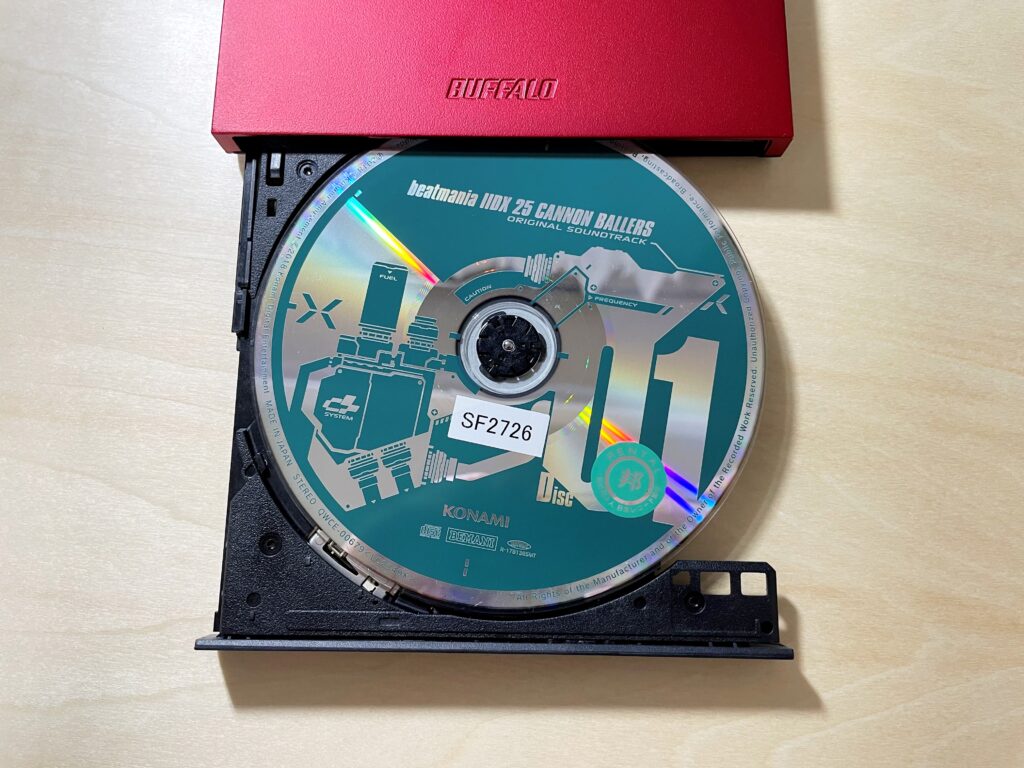
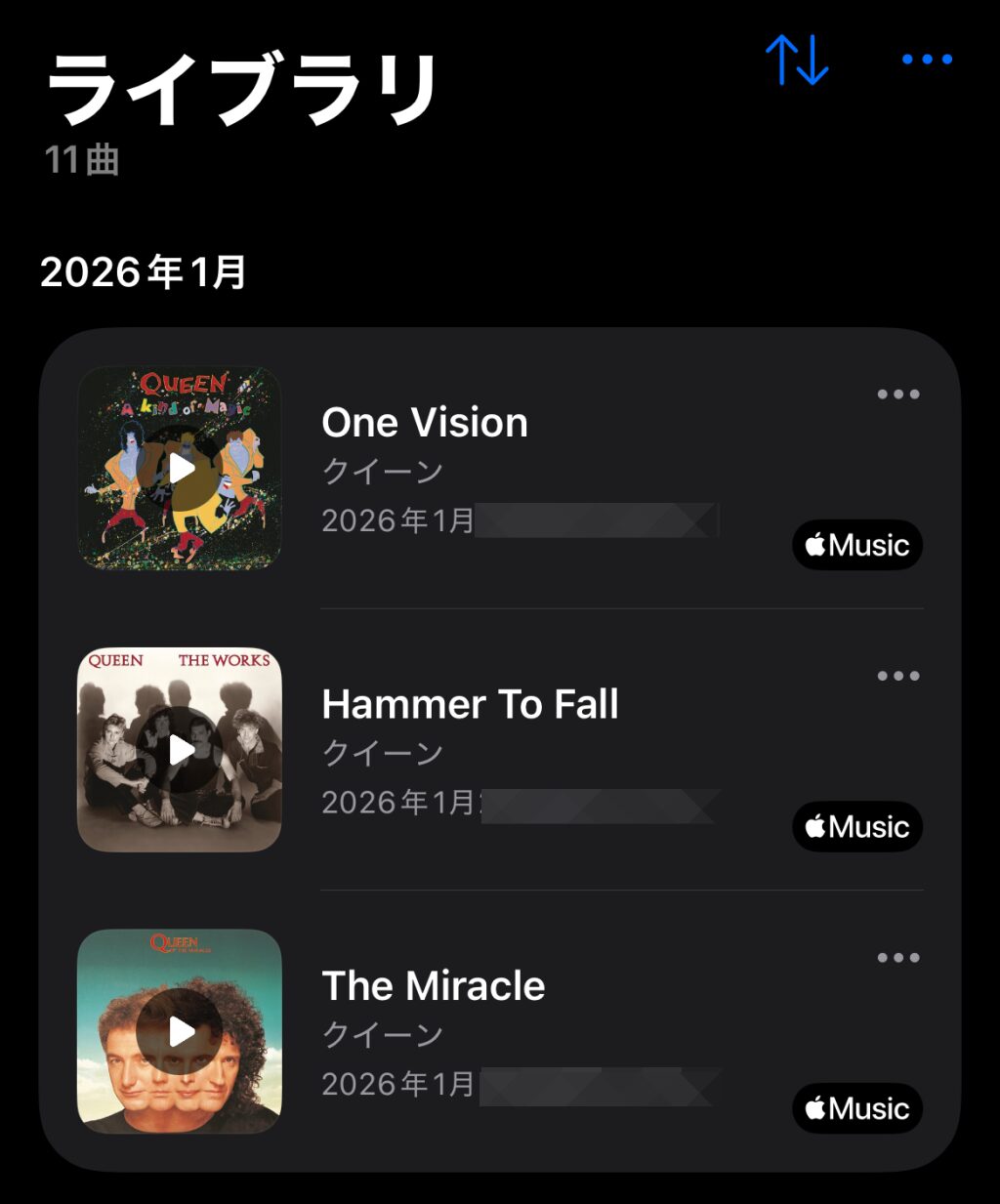
iTunesで購入した楽曲や、手元のCD・レンタルCDから取り込んだ楽曲も同じアプリでシームレスに再生でき、同じプレイリストにも入れられます。
Apple Musicでは1億曲以上の楽曲が配信されているものの、まだサブスクに解禁されていないアーティストも多くいます。
ですがCDからスマホ・パソコンへ楽曲を取り込めば、一緒のプレイリストに入れて連続再生するなど、より幅広い音楽と組み合わせられます。
私のようにレンタルCDとサブスクを併用したり、サブスク未解禁アーティストも好きな方に最適です。
パソコン版Apple Musicで楽曲・プレイリストを一元的に管理でき、同期もスムーズです。
Apple MusicにCD音源を取り込む方法については、以下の記事で解説しています。
>>音楽サブスクにCDを取り込む方法を解説!【サブスクとCDを一緒に聴くには?】
⑤オリジナルラジオ番組やビデオが充実
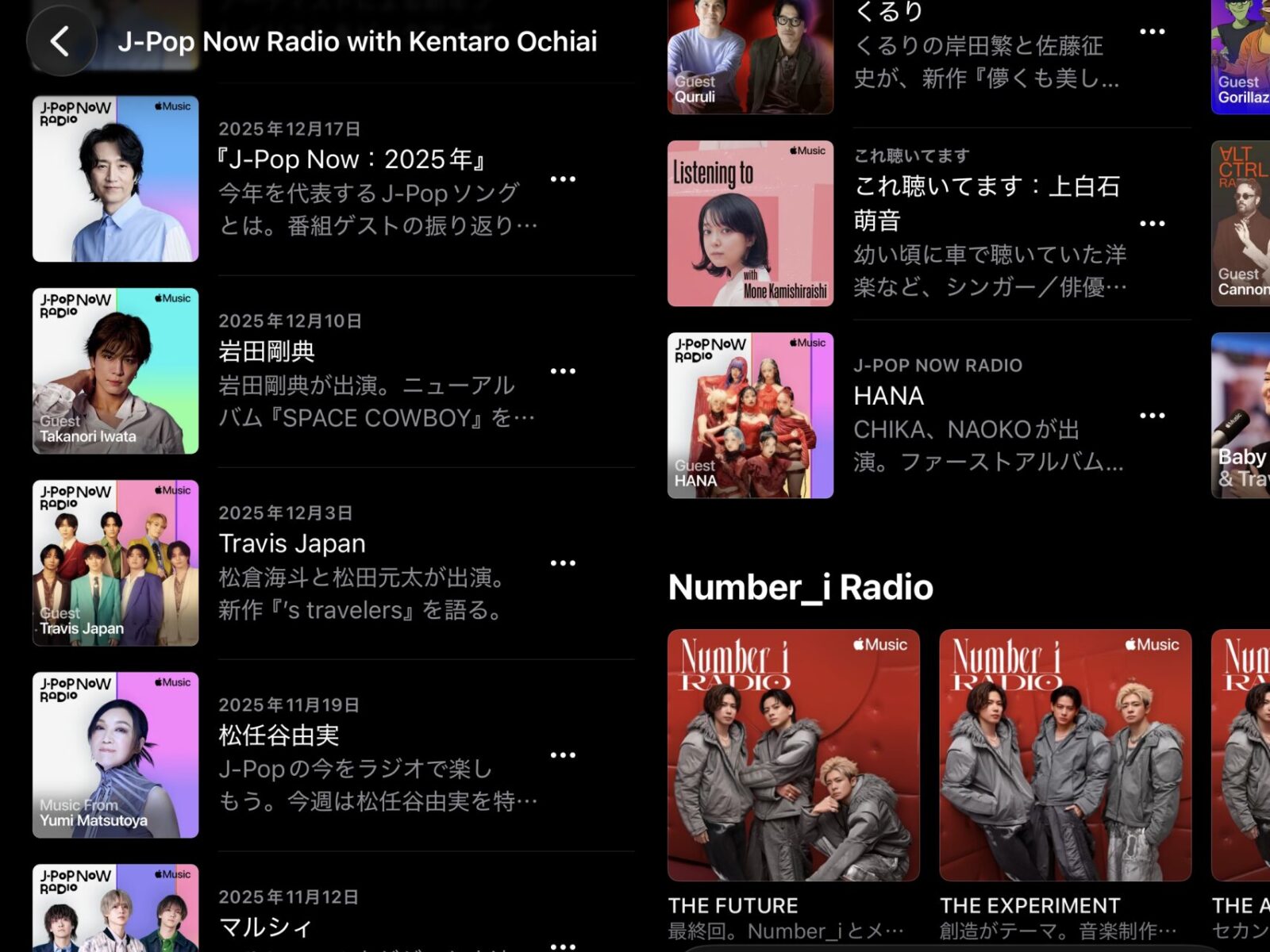
楽曲配信以外にも、独占配信のラジオ番組やドキュメンタリー、インタビュー、ライブ映像が満載です。
どちらかといえば洋楽が中心ではあるものの、日本向けの配信番組も多く揃っています。
- ゲストアーティストも織り交ぜながら音楽を語る「J-Pop Now Radio」や「Tokyo Highway Radio」
- Snow ManやNumber_i、YOASOBI、星野源など有名アーティストの特別番組・ラジオ
- アーティストが音楽ルーツを語る「これ聴いてます」
またミュージックビデオの配信もされており、Youtubeほどではありませんが、ラインナップはかなり豊富です。
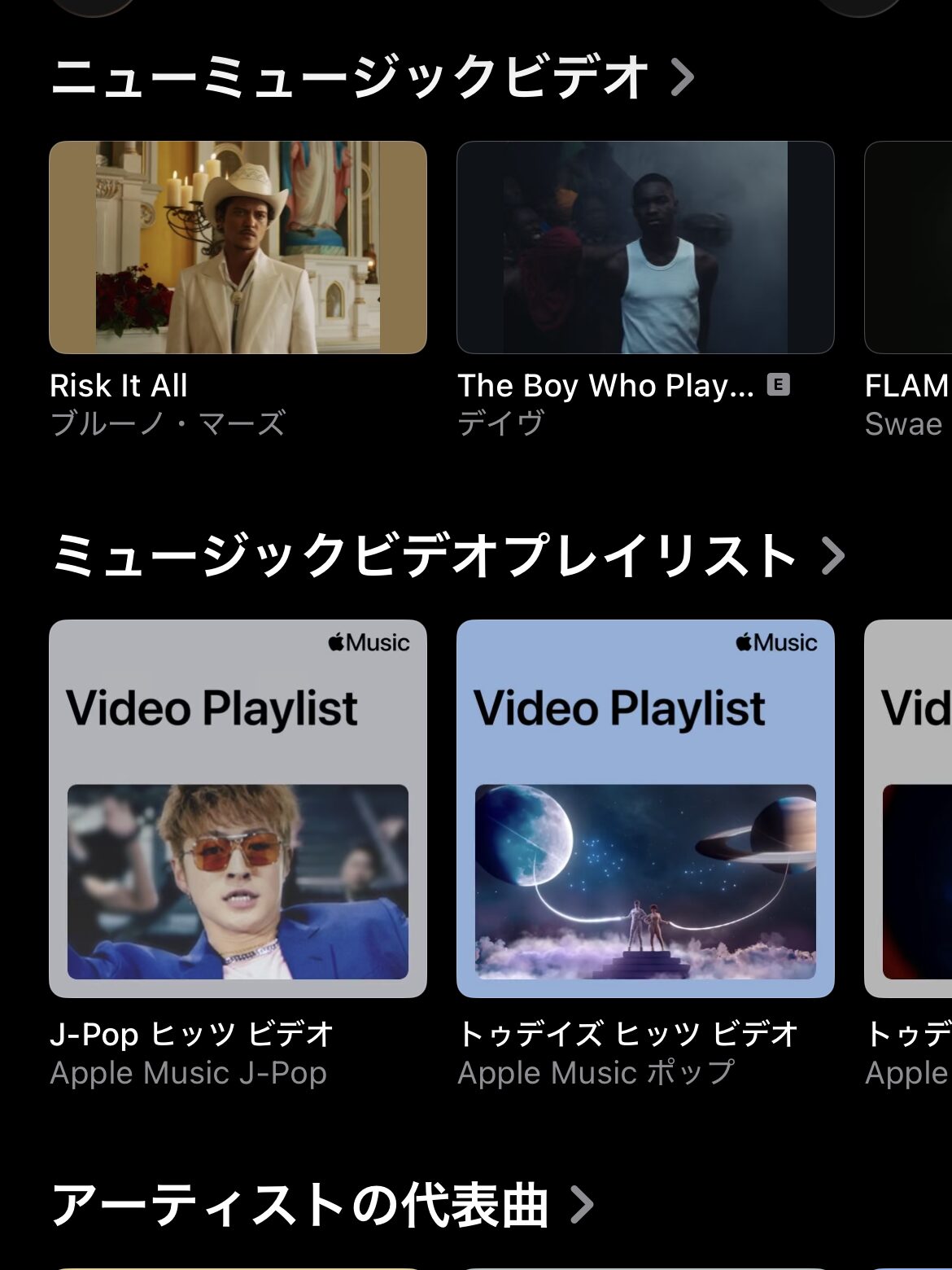
Youtubeだと公式MVではないものも検索されてしまいますが、Apple Musicなら流し見も可能なのが良いところですね。
⑥Apple Music作成プレイリストの質が良い
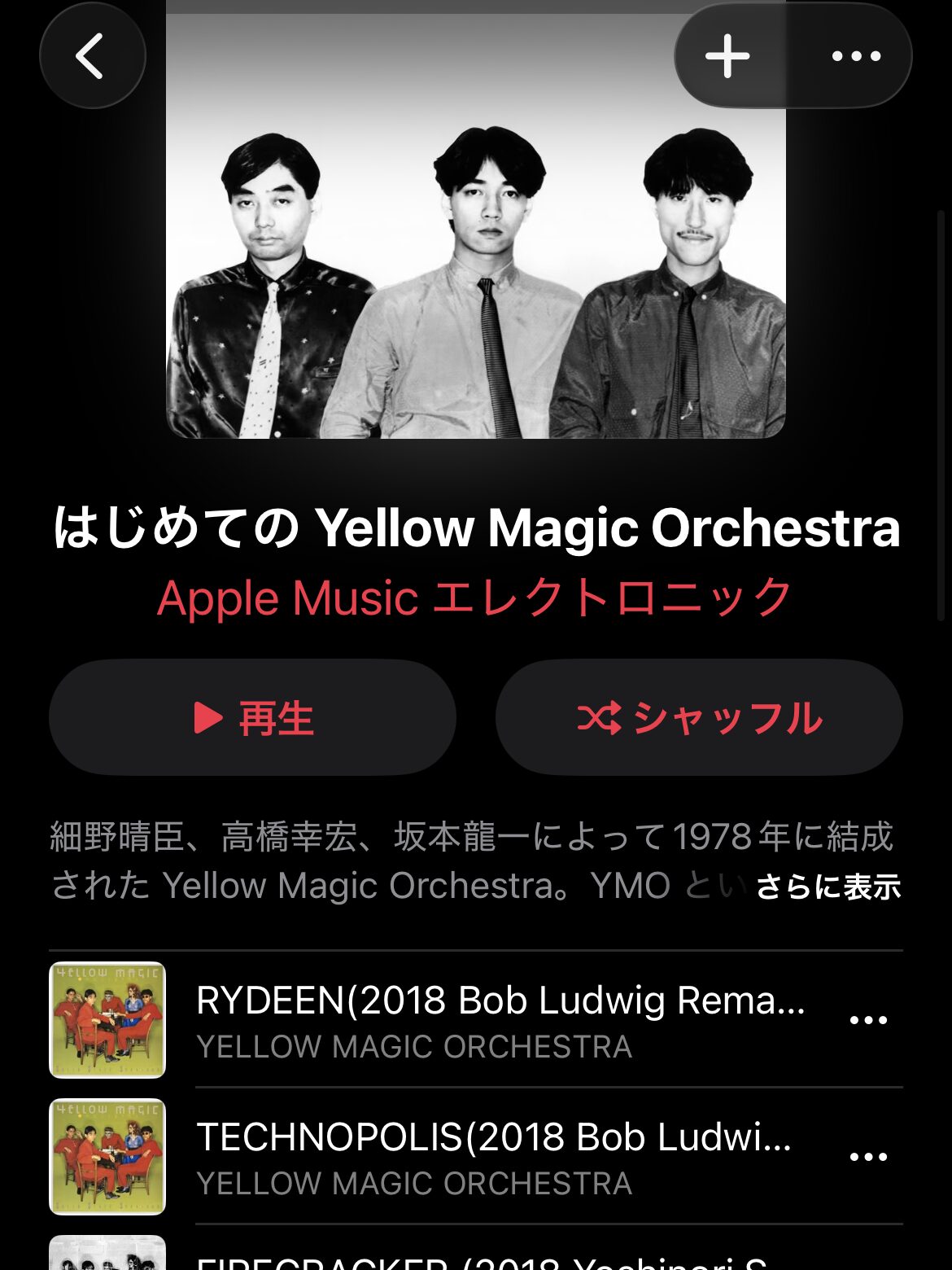
「はじめての◯◯」など、Apple Music公式で作成されているプレイリストを見ていると、かなり「ツボを抑えている」と感じることが多いです。
Spotifyの「This is 〇〇」、Amazon Musicの「Best of 〇〇」など各サブスクにも代表曲をまとめたプレイリストはたしかにあります。
しかしシングル表題曲を並べただけ、バージョン違いも混ざっている、など機械的に作られた印象もあります。
一方のApple Musicはファン目線で見ても納得の選曲であることが多く、ジャンルに精通したキュレーターが選び抜いていると思われます。
気になったアーティストを知るのに「はじめての◯◯」は役立ちますし、さらにディープな選曲プレイリストが用意されたアーティストもいます。
「この曲も入れるのは分かってるな……」という、ニヤリとするセレクトも多々ありましたね。
⑦コスパよく使えるプランの選択肢が豊富
Apple Musicにはいくつか選べるプランが存在しますが、いずれもコスパよく音楽を聴きたい人におすすめできる選択肢です。
- 年間プランは2ヶ月分安く利用可能
- 学生プランなら「Apple TV」も無料で見放題
- ファミリープランは家族だけでなく、友人とも使える
- Appleの4つのサービスがセットになった「Apple One」
| 料金プラン | 個人・年間プラン | 学生プラン | ファミリープラン | Apple One |
|---|---|---|---|---|
| 月額料金 | 1,180円/月 | 680円/月 | 1,980円/月 | 1,350円/月 |
| 年額料金 | 11,800円 | なし | なし | 提供なし |
| 利用可能な コンテンツ | Apple Music | ・Apple Music ・Apple TV | Apple Music | ・Apple Music ・Apple TV ・Apple Arcade ・iCloud+ |
| 対象ユーザー | 誰でも | ・大学生 ・短大生 ・高等専門学校生 ・専門学校生 ・大学院生 | 6人まで (ファミリー共有で 参加者を追加 | 誰でも (ファミリープランもあり) |
| 無料期間 | 1か月間 | 1か月間 | 1か月間 | 1か月間 |
その他音質設定や機能に違いはありません。詳しいメリットについても解説します。
学生プランなら「Apple TV」が無料で見放題
学割プランのサービス内容は個人プランと全く同じですが、追加特典として動画配信サービスの「Apple TV」が追加料金無しで利用できます。
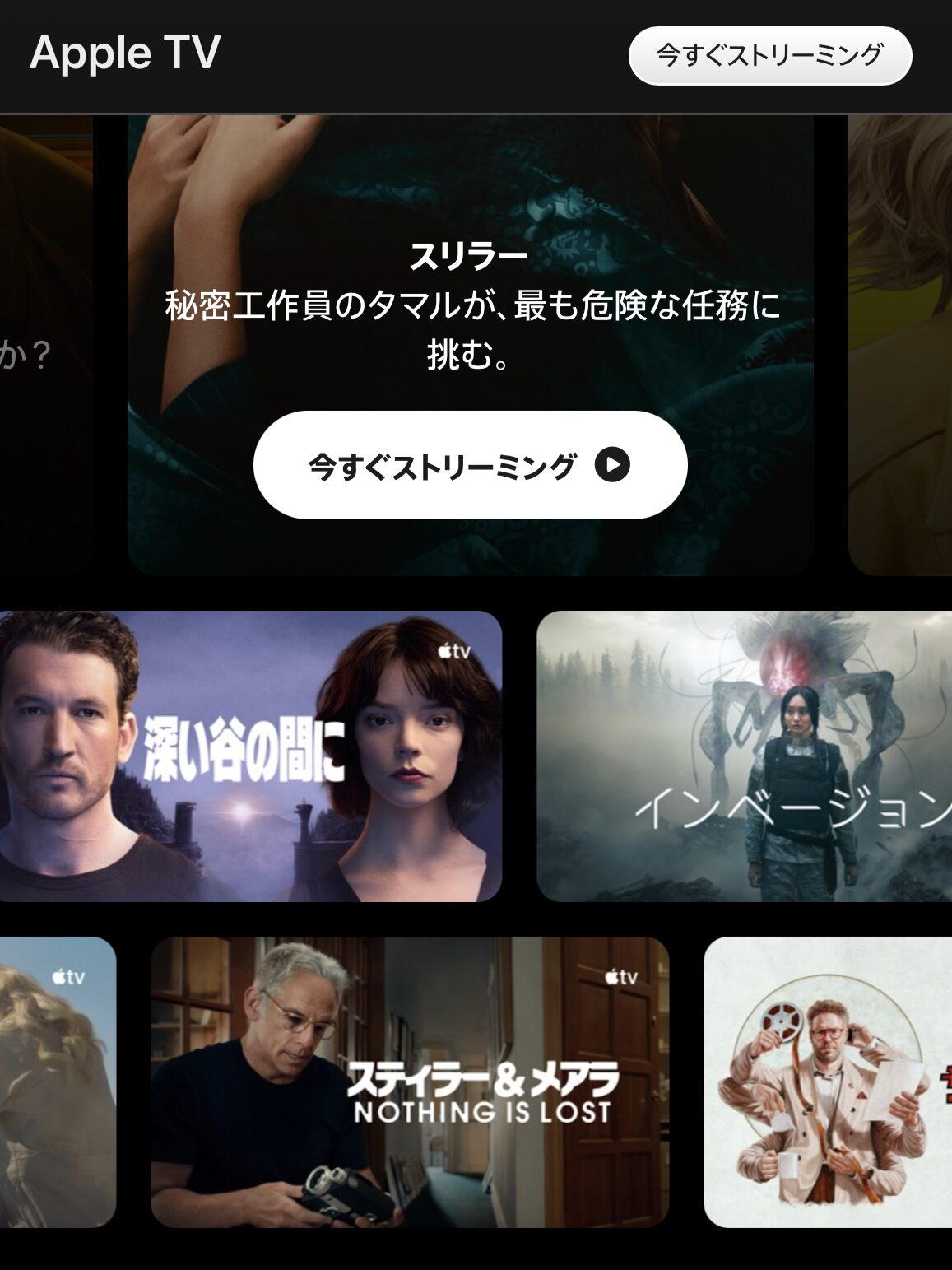
Apple TVは月額1,200円するサービスですから、これが学生プランの月額680円についてくるのは破格といってもいいでしょう。
家族はもちろん友人ともファミリープランが使える

月額1,980円のファミリープランは、最大6人まで「ファミリー共有」機能を使ったメンバーと分け合って使えます。
ファミリー共有は同居している家族だけではなく、別居中の家族や友人でも参加可能。つまりファミリープランも一緒にこれらの人と使えます。
ここまで幅広くファミリープランへの加入ができる音楽サブスクはなかなかありません。
ファミリープランは同じ料金で6人まで参加できるため、より多くの人と分け合うほどお得になる仕組みです。
「個人プランではちょっと高いかな……」という方も、家族や友人を誘って試してみるのはいかがでしょうか。
ただし料金が代表者に集約されてしまう、設定を変えないと位置情報などが共有されるなどの注意点には気をつけましょう。
ほかにもAppleサブスクを利用するなら、Apple Oneはコスパ抜群
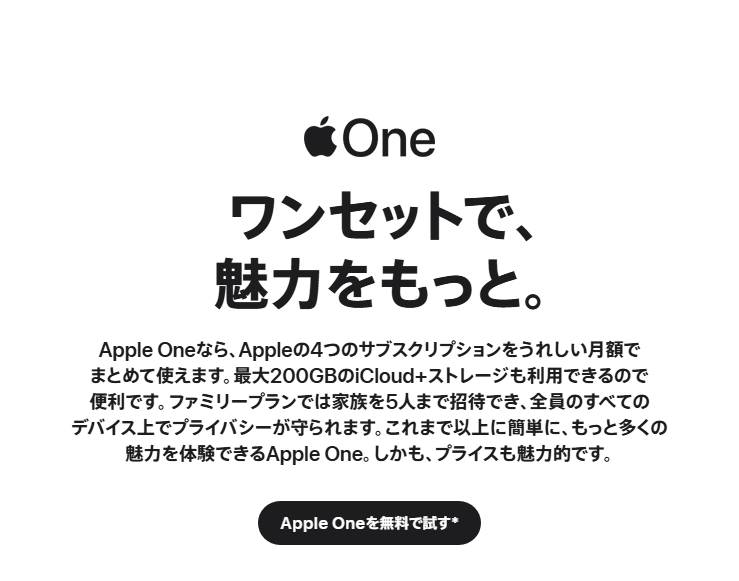
Apple Musicとは別のサービスとなりますが、Apple Oneも非常にお得なサブスクサービスです。
Apple Musicに加えて、動画・ゲーム・クラウドストレージがセットになっており、およそ半額以下ですべてのサービスが使えます。
- Apple Music:音楽サブスク
- Apple TV:動画配信
- Apple Arcade:ゲーム
- iCloud+:クラウドストレージ
Apple Musicといずれかのサービスを追加で使うなら、個別で契約するよりも安くなります。
| Apple One | サービス | 個別月額料金 |
|---|---|---|
| 1,350円/月 | 合計 | 3,460円/月 |
| 全てセットで Apple One に含まれる | iCloud+(50GB) | 180円/月 |
| Apple TV+ | 1,200円/月 | |
| Apple Music | 1,180円/月 | |
| Apple Arcade | 900円/月 | |
| まとめると2,110円/月もお得に使える | ||
学生プラン・ファミリープラン・Apple Oneのいずれも1ヶ月間無料トライアルを実施中です。
Apple Musicについての体験談や評判・口コミ
実際に私がApple Musicを使い倒してみて感じた印象や、利用した方の口コミを紹介します。
Apple Musicを実際に使ってみた感想
私自身がApple Musicを長期に渡って使ってみて、感じたメリットやデメリットについてまとめました。
月額1,180円はよりやや高く感じる時期がありましたが、今は他のサービスとほぼ同等の料金水準になりました。- 他音楽サブスクが軒並み値上げをする中、
今のところApple Musicは据え置きの料金のため相対的にコスパが良いです。 - 2026年7月17日にApple Musicは値上げされ、他のサブスクと比べるとやや割高感はあります。
- 一方で機能やUI面、操作性に優れた面があり、料金以上の満足感を得られます。
- 他音楽サブスクが軒並み値上げをする中、
- 音楽だけでなく、ゲームや動画、クラウドも使うならApple Oneはかなりお得。
- 特にクラウドサービスの「iCloud」は、パソコンとの連携やデータのバックアップにうってつけで便利です。
- 私自身はiPhoneを使っており、デフォルトでインストールされているアプリから使えるのはストレスがなく楽です。
- iTunesで購入した楽曲は自動的にライブラリに追加されますし、レンタルCDの音源ともまとめられます。
- 特にCD音源とサブスク楽曲を同じプレイリストに入れたい、という方にとっては数少ない選択肢になると思います。
- 筆者はよく音楽ゲーム曲を聴くのですが、デジタルリリースしかない、あるいはCDしかないということがよくあります。
- そういったCDオンリー・サブスクオンリーな楽曲たちを、同じプレイリストで違和感なく混ぜて聴けるのは最高です。
- Windowパソコンを使用していますが、正直Windows版はiOSと比べると動きがもっさりとしていていまいち。
- メモリ消費が多く、うまく動かないときは再生が止まってしまうこともあります。
- 街なかやテレビ、再生中のラジオ・動画で流れている気になった曲を「Shazam」と連携してすぐにフルで聴けます。
- 普段聴いている曲だけではなく、より広い音楽の世界を知るのにも役立ちます。
- 以前水樹奈々さんのライブ「LIVE VISION」に参戦したとき、開演前の会場BGMで流れていたのがQUEENの楽曲でした。
- 「なぜQUEEN?」と思っていたのですが、開演前ラストに流れた曲を認識したところ、その曲名が「One Vision」。
- なるほどと1人で納得したあと、あまり触れてこなかったQUEENをApple Musicで楽しみニヤニヤしていました。
- ここでしか聴けないラジオ番組やミュージックビデオ、インタビュー動画が多数配信されており、音楽好きにはたまりません。
- 洋楽コンテンツは特に多く、アーティストインタビューや楽曲ができるまでのドキュメンタリー、スーパーボウルのハーフタイムショーなども配信されています。
- 新しく追加された「AutoMix」機能は、自分の好きな曲をごちゃ混ぜにしても、それをうまくつなげてミキシングしてくれます。
- テンポ調整やハイカット・ローカットなども駆使して、プロのDJのようにきれいに繋いでくれるので正直ビックリしました。
- ステーション機能と組み合わせると、好きなジャンルの専属DJがいるようで作業が捗ります。
- 拙い部分もあるものの、テンポもキーも違う曲をここまでうまくミックスできるのは驚きです。
- ロスレス・ハイレゾ音質で聴けるのはApple Musicの大きな強み。
- 他のサブスクの音と聴き比べても、1つ1つの音がはっきりときめ細かく感じ取れます。
- 個人的な感想ですが、いくつもの音楽サブスクを聴き比べた中ではApple Musicが1番いい音で聴けると思います。
- 各楽器の音色の輪郭が感じ取れるだけでなく、楽曲が持つ迫力や優しさをうまく表現できています。
- スマホ版のイコライザは、周波数ごとに細かく設定することはできないのは少し残念です。
- とはいえイコライザの種類自体20種類以上用意されており、好みの音質はチョイスしやすいです。
よく聴く音楽:
Apple Musicを使っている時間:
Apple MusicのXでの口コミ・評判
実際にApple Musicを使ってみた方からのコメントについて紹介します。
触ってみた印象についてもっと幅広く知りたい方は、ぜひご覧ください。
🎧 Apple Music!
— まおぴ|Notion × 習慣 (@MaoPi_Kitty) February 11, 2026
Apple Musicはやっぱりウィジェットがいい!!
指定プレイリストを4個まで(最大サイズなら6個)設定可。
開きたくなる、聴きたくなる、という
意思みたいな無意識のものに働きかけられるUI、love
YouTube Musicとも併用して使うよ〜〜 pic.twitter.com/H8UjzIx4on
プレイリストをピン留めって機能もマジで神
— アーナ (@anarevemys2u) September 17, 2025
いつも最新の楽曲を追加するたび下にいってたのが最上部に固定できるようになったマジで神ありがとうApple Music pic.twitter.com/bWfDGXu0aj
Apple Musicを1週間使ってみたんだけど、神すぎんか。Spotifyから乗り換え検討中。
— 50 (@50yennn) December 13, 2025
・ハイレゾ出せる
・空間オーディオ対応
・歌詞和訳対応
・和訳が自然
・歌詞の出方がなんかかっこいい
・各アルバムのまとめが参考になる
・Kendrickのハーフタイムショー が映画みたいな感じで見れて嬉しかった
ロック画面からでもすぐプレイリストを起動できたり、お気に入り曲を選択しやすくなったり、細かいところにも気が配られています。
Apple Musicの方が確かに音質いいわ
— ْ (@doctor_cosu) February 11, 2026
同じ曲でスポチファイと反復横跳びして比べてみると、ワイヤレスイヤホンでも微妙に違うわ
Apple Music試しに使ってみてるけど、マジで音質いいな
— Lil Fish (@IsFish24571) February 19, 2026
SpotifyよりApple Musicのほうが音質がいいという言説に対して「人類の大多数が320kbpsのmp3とwavの区別すらつかないと科学的に証明されてるのになに言ってんだか(僕もつかない)」くらいに思ってたけれど、Apple Musicに入ってみてわかった。明らかにApple Musicのほうが音質がいいです。
— 管梓 Azusa Suga (f.k.a. 夏bot) (@chelseaguitar) October 15, 2024
「音質の良さ」は体験してみないとわからないと思うので、トライアル期間で実際に聴いてみてください。
Apple music(Android)
— 駿河零士 (@surugareiji) January 22, 2026
・曲をタップすると一つ下の曲が再生されるバグ
・検索一覧の曲からプレイリストに追加できないことがある(仕様?)
やっぱりUIはSpotifyの圧勝すぎて戻そうか迷ってる
Spotifyの嫌なところは目がチカチカする歌詞カードくらいだもんなぁ…
Apple MusicはWindowsだと有り得ないぐらい使いづらいから嫌い
— AMD信者のもんぶらん (@Pie_is_King) February 18, 2026
iOS版やMac版と比較すると、Android版やWindows版は操作感などでやや評判が悪かったです。
うーん…
— 北浦和あずさ (@familiakawaiine) January 24, 2026
Spotify評判悪いなあ…一方Apple Musicって評判いいけどプレイリストの提案は薄くて、新しい音楽との出会い的なのは少ないんだよねぇ… https://t.co/EHFB2V86PT
サジェスト精度は特段悪いというわけではありませんが、Spotifyと比べると広がりに欠けるという指摘もあります。
Apple Musicの料金・値段・プラン
Apple Musicのプランとそれぞれの違いは、次の表のとおりです。
| 料金プラン | 個人・年間プラン | 学生プラン | ファミリープラン | Apple One |
|---|---|---|---|---|
| 月額料金 | 1,180円/月 | 680円/月 | 1,980円/月 | 1,350円/月 |
| 年額料金 | 11,800円 | なし | なし | 提供なし |
| 利用可能な コンテンツ | Apple Music | ・Apple Music ・Apple TV | Apple Music | ・Apple Music ・Apple TV ・Apple Arcade ・iCloud+ |
| 対象ユーザー | 誰でも | ・大学生 ・短大生 ・高等専門学校生 ・専門学校生 ・大学院生 | 6人まで (ファミリー共有で 参加者を追加 | 誰でも (ファミリープランもあり) |
| 無料期間 | 1か月間 | 1か月間 | 1か月間 | 1か月間 |
プランは「個人」「学生」「ファミリー」の3つに分かれるほか、Apple Musicに加えて3つのサービスがセットになった「Apple One」があります。
それぞれの違いについて、詳しく解説します。
個人・年間プラン
最も標準的な個人プランは、月額1,180円もしくは年間11,800円で契約者1人がApple Musicを利用できます。
料金は他の音楽サブスクと比べても標準的で、SpotifyやAmazon Musicなどと変わりません。
1年間使い続けるのなら、月額プランよりも2ヶ月分もお得になる年間プランがおすすめです。
ただし途中で解約したりできないため、まずはトライアルなどで操作感などを試してから登録しましょう。
学生プラン【Apple TVが追加料金なしで使える】

通常のおよそ半額の月額680円で加入できる学生プランは、大学生や専門学校生などを対象に最長4年間利用できます。
注意点として、高校生や中学生では利用できないこと、在学証明が必要な点が挙げられます。
一方で学割プランだけの特典として、動画配信サービス「Apple TV」が追加料金無しで利用できます。
Apple TVはAppleオリジナルの洋画・海外ドラマやスポーツ配信が見られるサービス。
月額1,200円する動画サブスクなので、これだけでもかなりお得ですね。
ファミリープラン【別居家族や友人とも分け合える】

ファミリープランは、1契約で最大6人まで同時にApple Musicが利用可能なプランです。
月額1,980円ですが2人以上で分け合えば個人プランよりにお得になるため、他に音楽サブスクを使っているご家族がいる方に最適です。
| ファミリープラン 利用人数 | 1人あたりの料金 |
|---|---|
| 2人 | 840円/月 |
| 3人 | 560円/月 |
| 4人 | 420円/月 |
| 5人 | 336円/月 |
| 6人 | 280円/月 |
| (参考) 個人プラン | 1,080円/月 |
ファミリー共有設定を行う必要があるものの、他のユーザーのアプリ課金の制限や位置情報の共有有無などの設定は任意で選べます。
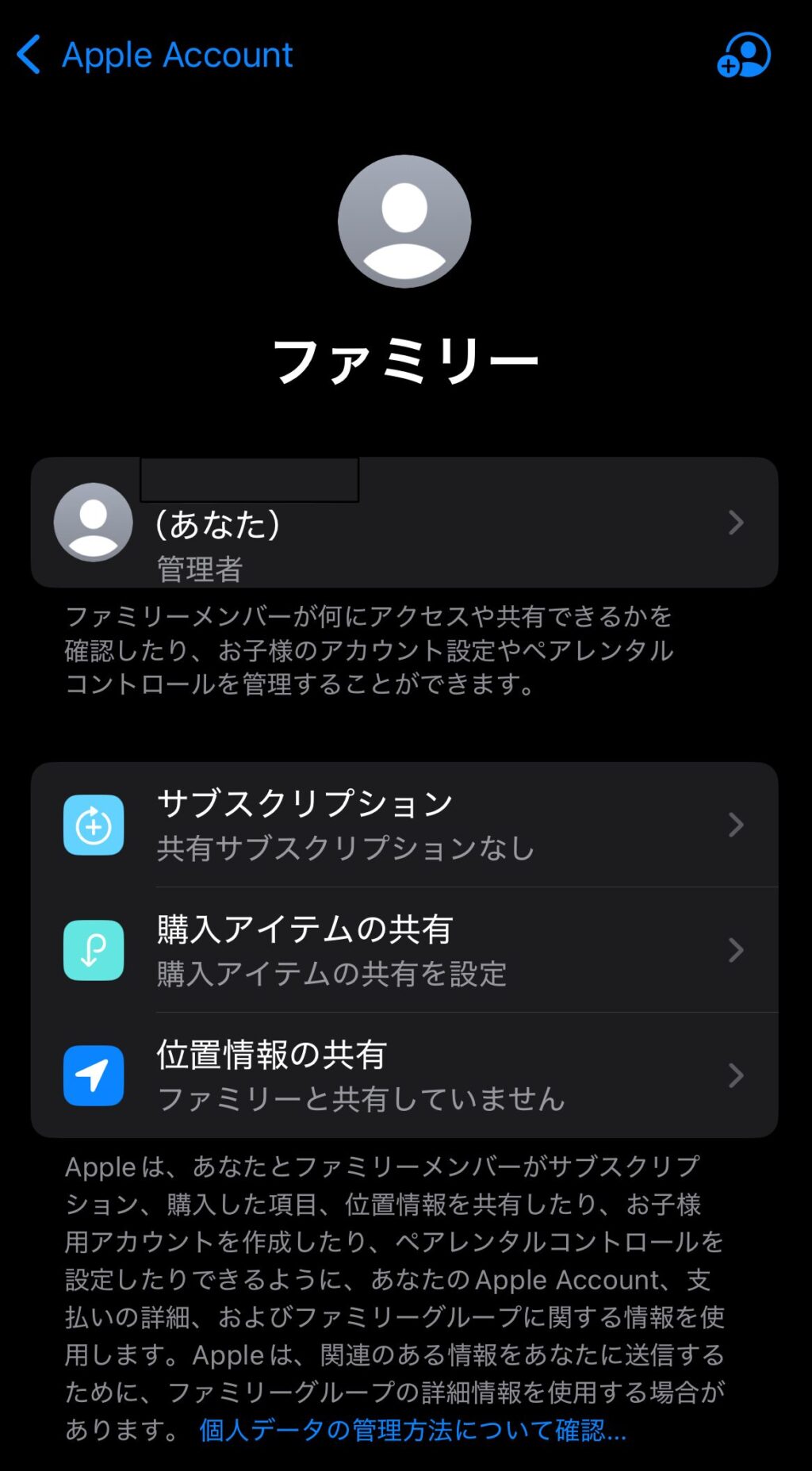
各ユーザーはそれぞれ個別のアカウントを保有するので、お互いの資料履歴を覗かれるといった心配もありません。
ペアレンタルコントロールも設定できるため、音楽サブスクを利用させつつ使用制限も設けたいといった、お子さんがいる家族にもおすすめです。
なおファミリープランという名称ではありますが、離れて暮らしている家族や、家族以外ともファミリー共有は可能です。
つまり恋人や学校の友人といった身近な人とも、ファミリープランを分け合ってApple Musicをお得に楽しめます。
実家にいる家族や単身赴任中の家族とも、一緒にファミリープランに加入できますよ。
Apple One【音楽・動画・ゲーム・クラウドをまとめてお得】
Apple OneはAppleが提供している次の4つのサービスがまとめて利用できるサブスクリプションサービスです。
- Apple Music:音楽サブスク
- Apple TV:動画配信
- Apple Arcade:ゲーム
- iCloud+:クラウドストレージ
Apple Musicにたった170円追加するだけで、動画見放題・ゲーム遊び放題がついてきて、クラウドストレージも手に入ります。
Appleのサブスクサービスを他にも使いたい方は、検討してみると良いでしょう。
Apple OneもApple Musicと同じく、初回登録で1ヶ月無料のお試し期間があります。
気になる方は下のボタンを押し、画面の指示に従って無料トライアルを始めてみてください。
Apple Musicのキャンペーン情報まとめ
Apple Musicで実施されているキャンペーンは以下のとおりです。
- 【3ヶ月無料】Appleデバイス購入特典
- 【3ヶ月無料+10%還元】au・UQモバイルから加入
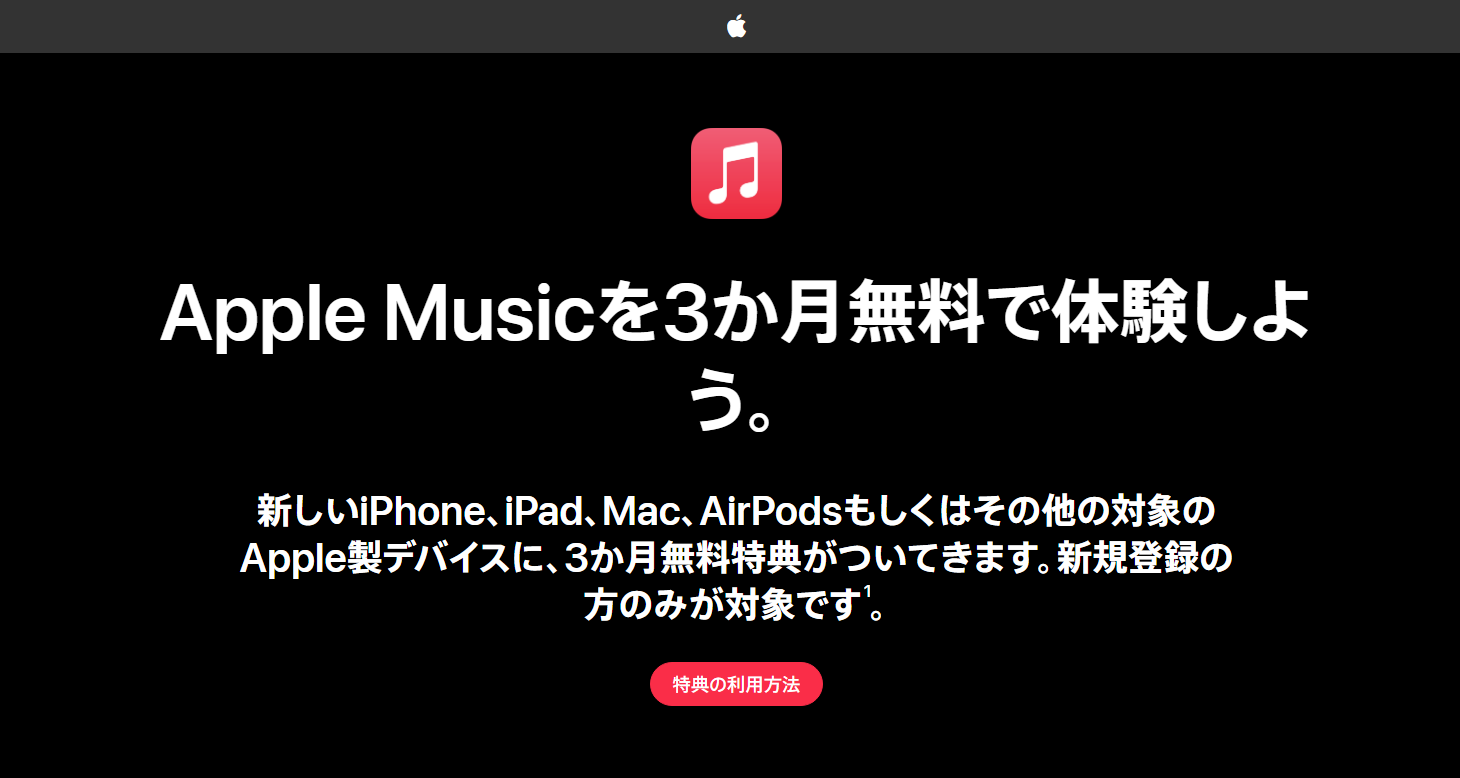
対象のApple製品を購入し、デバイスをアクティベートしてから90日以内に新規登録すると3ヶ月無料で利用できます。
- iPhone
- iPad
- Mac
- Apple TV
- AirPods
- HomePod
- Beatsヘッドフォンまたはスピーカー
- Apple Watch
対象デバイスから「ミュージック」アプリを開くと、3ヶ月無料キャンペーンページが表示されます。
AirPodsやApple Watchなどは、iPhoneなどAppleデバイスにペアリングすれば特典を受け取れます。
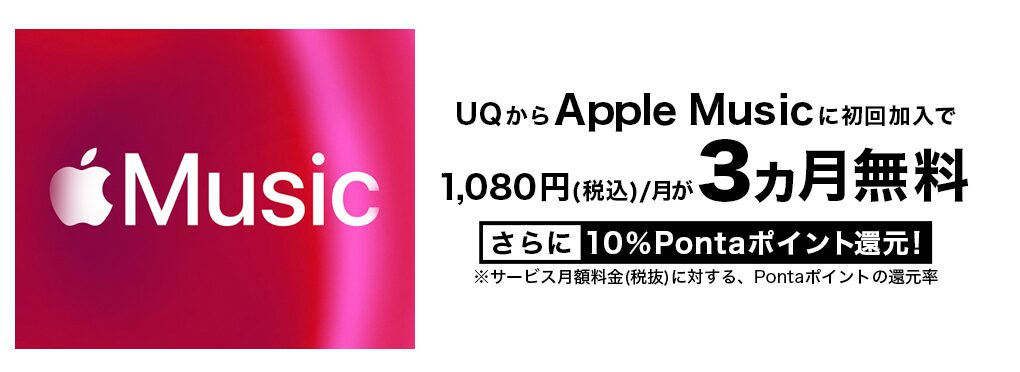
au・UQモバイルの対象料金プランに契約しているユーザーであれば、Apple Musicが初回3ヶ月無料となります。
さらに無料期間後の月額料金(税抜)のうち、10%がPontaポイントとして還元されます。
- 支払い方法は「auかんたん決済」のみ
- 過去にau・UQモバイル経由でApple Musicを申し込んだことがない方が対象
Apple Musicの無料体験・登録方法・解約方法を解説
Apple Musicに登録したい方へ、無料体験の方法や登録方法を解説します。
また無料トライアル期間内に解約すれば料金はかかりません。「使ってみたいけど、お金はかけたくない」という方は解約方法までぜひ押さえておきましょう。
Apple Musicの登録方法【無料トライアル加入】
iPhoneとAndroidスマホで登録方法がやや異なるため、お手持ちのスマホに合わせて確認してください。
iPhoneでの登録方法
①下記のボタンを押すと、「ミュージック」アプリに移動します。
②個人プランで申し込む方は、「1か月間無料で体験」などのボタンを押します。
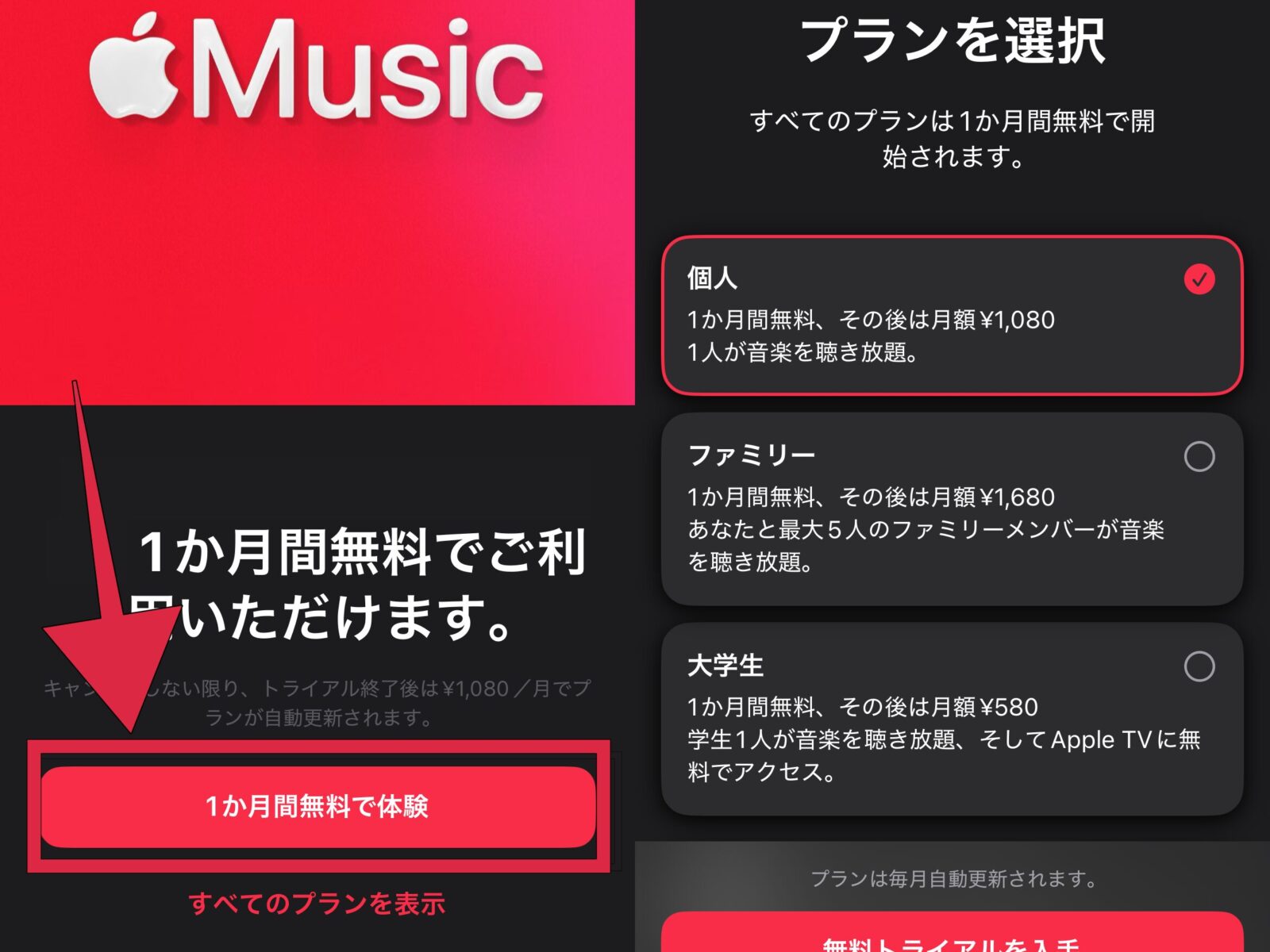
ファミリープランや学生プランのトライアルを申し込みたいときは、プランを選択して「無料トライアルを入手」ボタンをタップしてください。
③サブスクリプションの登録画面が表示されるので、Face IDやTouch IDで支払いを承認します。
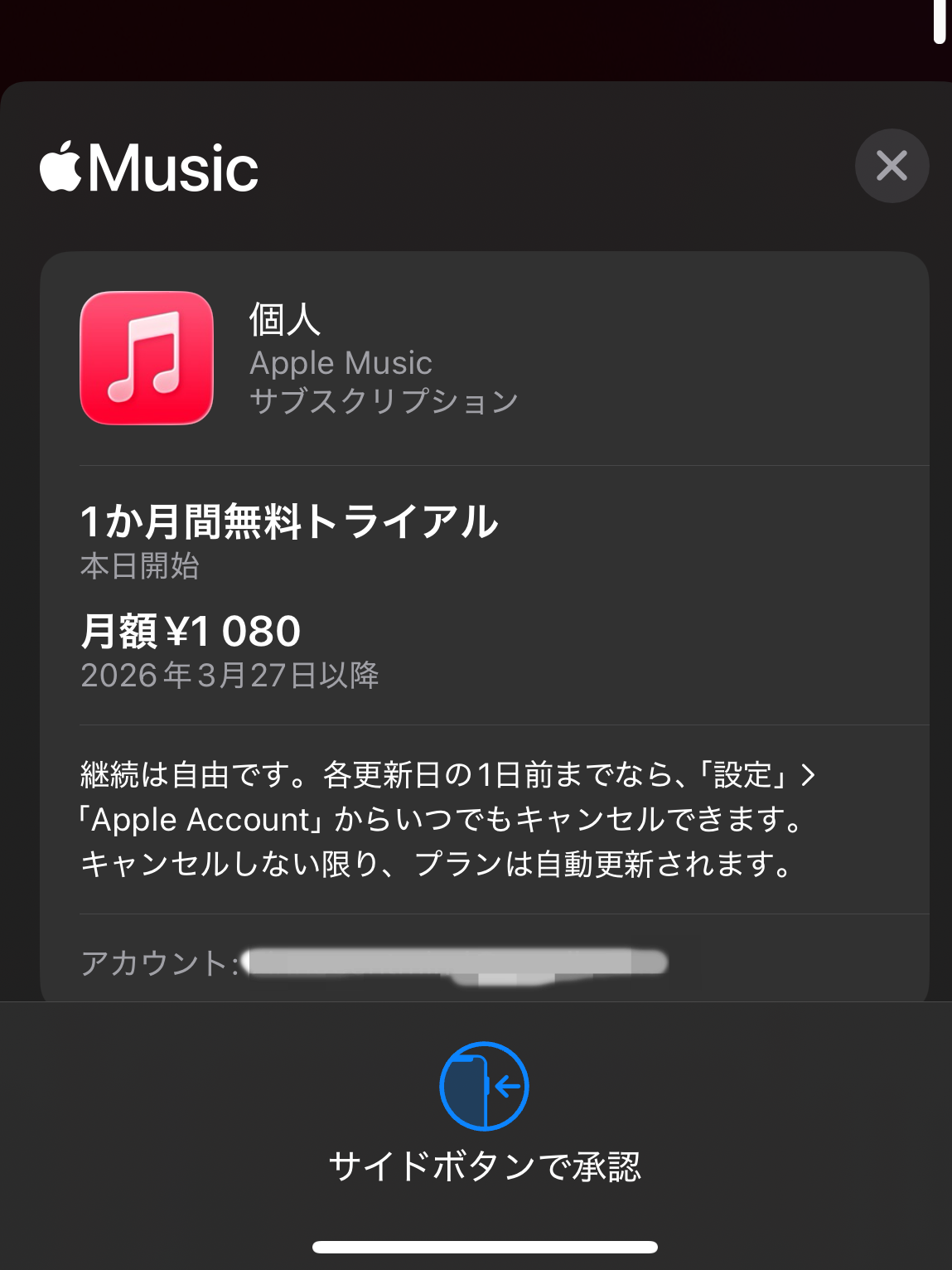
④無料トライアルがスタートするので、初期設定を行って音楽を楽しみましょう。
Apple IDに支払い情報を登録していない場合は、新規で登録するメッセージが表示されることがあります。
Androidスマホでの登録方法
AndroidスマホでApple Musicを使いたい方は、次の手順で進めましょう。
- Apple IDの作成
- 「Apple Music」アプリのインストール
- 無料トライアルに申し込む
- プランを選択して支払い
Apple Musicに登録するにはApple IDへの登録が必要なため、あらかじめアカウントを作成しておきます。
またiPhoneと異なり標準でアプリがインストールされているわけではないので、Google PlayからApple Musicアプリをインストールしてください。
無料期間の確認方法【いつまで使える?】
iPhoneの場合は「設定」アプリから、Androidの場合は「Apple Music」アプリから無料期間を確認できます。
iPhoneでの確認手順
①「設定」アプリを開き、上部にあるアカウント名をタップします。
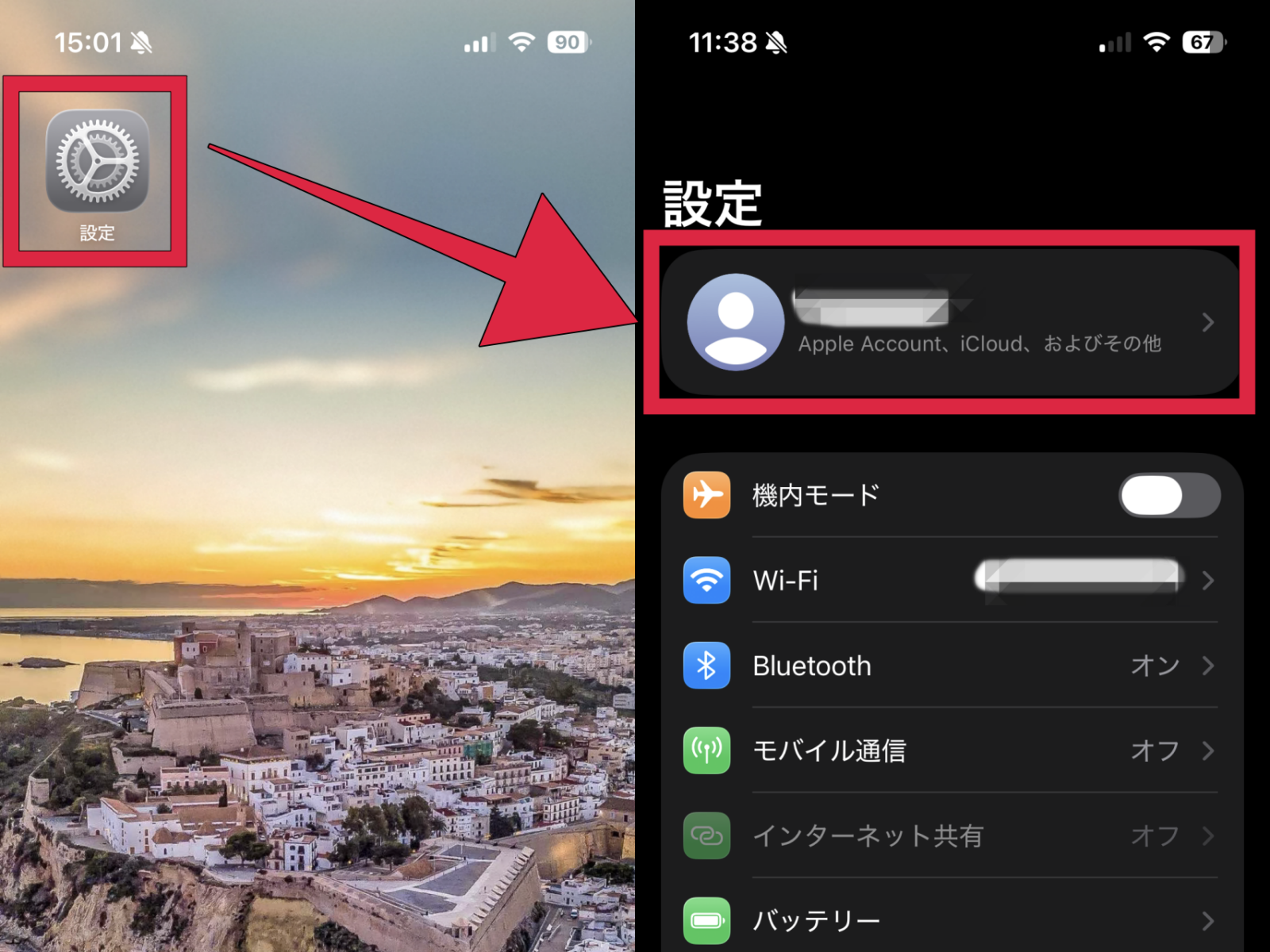
②「サブスクリプション」を選択し、「Apple Music」の項目を選びます。
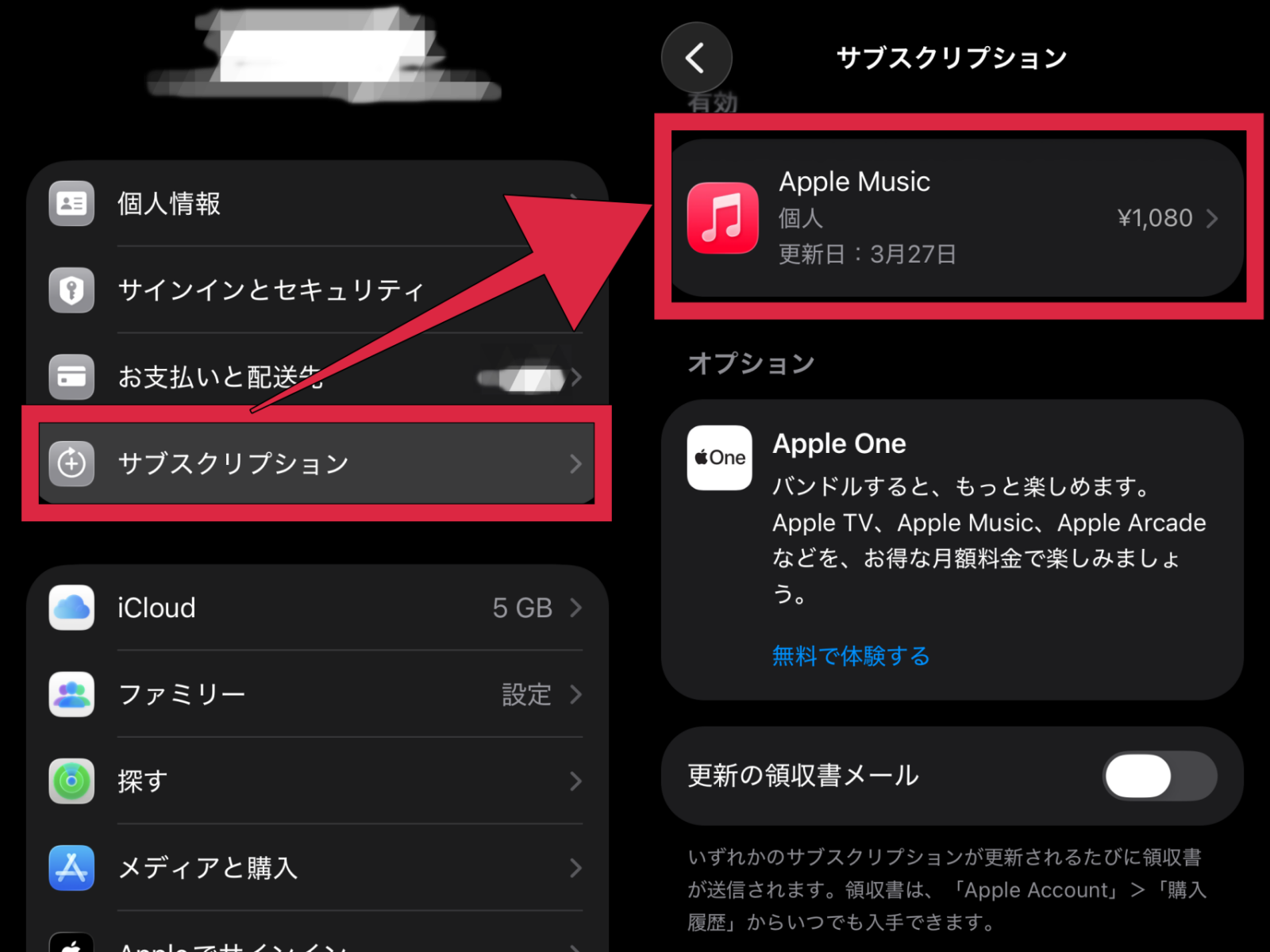
③次回の更新日が文章中に記載されています。
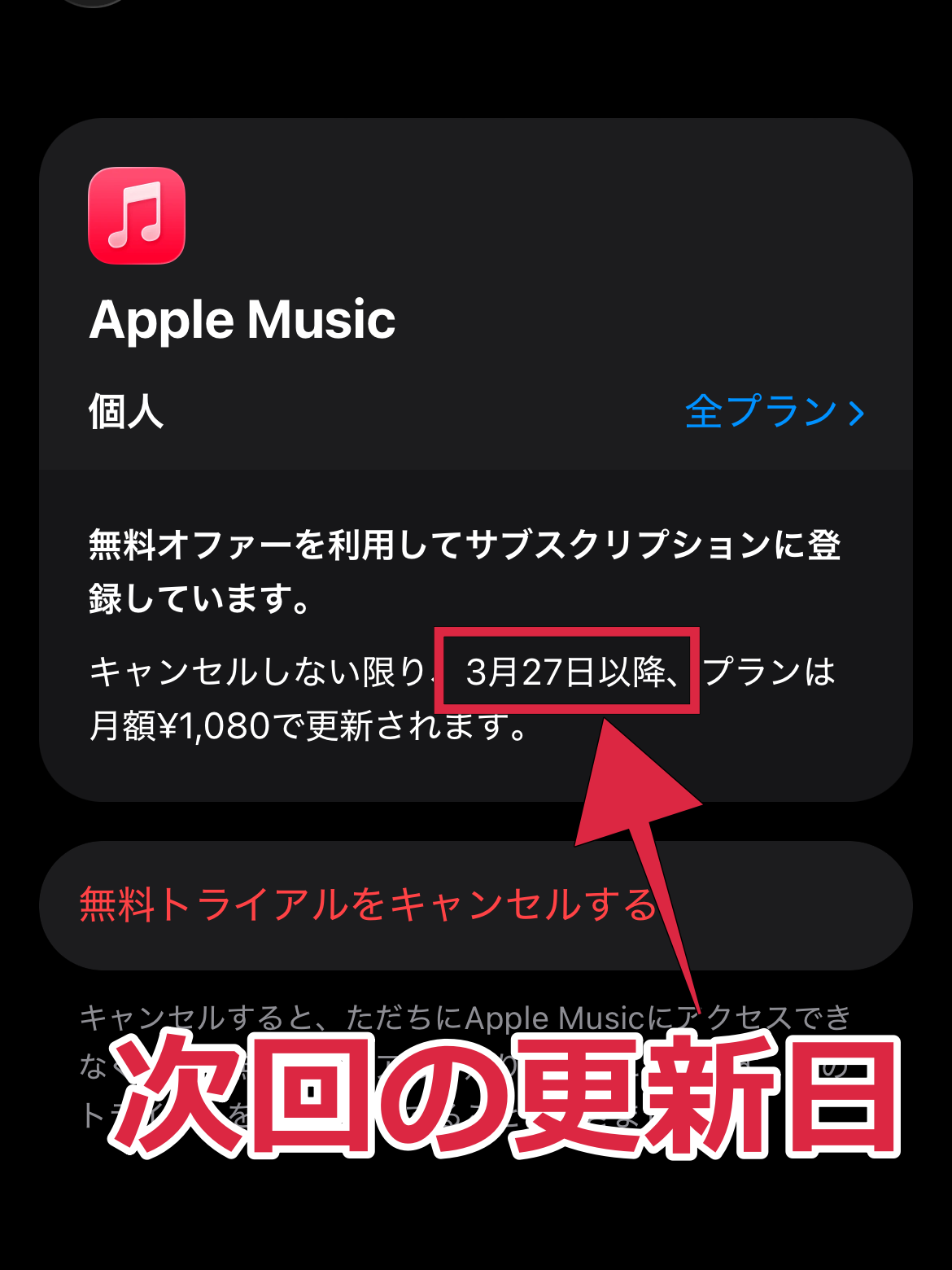
無料トライアルだけで終了する場合、更新日の1日前までに解約手続きを行ってください。
上記の画像の場合であれば更新日は3月27日なので、1日前の26日までに解約する必要があります。
Androidでの確認手順
①Apple Musicアプリを開いて、右上にある「︙」ボタンをタップし、「アカウント」を選びます。
②「サブスクリプションを管理」を押し、「Apple Music」を選択してください、プラン名と次の更新日が表示されます。
料金を支払わずにトライアルだけで終わらせたいときには、更新日の1日前には解約しておきましょう。
解約方法【トライアルだけで終わらせたい方へ】
解約する場合も、iPhoneのでは「設定」アプリから、Androidでは「Apple Music」アプリから手続きを行ってください。
iPhoneでの解約手順
①「設定」アプリを開き、上部にあるアカウント名をタップします。
②「サブスクリプション」を選択し、「Apple Music」の項目を選びます。
③「Apple Music」の項目の下にある「無料トライアルをキャンセルする」(無料トライアルでない場合は「サブスクリプションをキャンセルする」)をタップしてください。
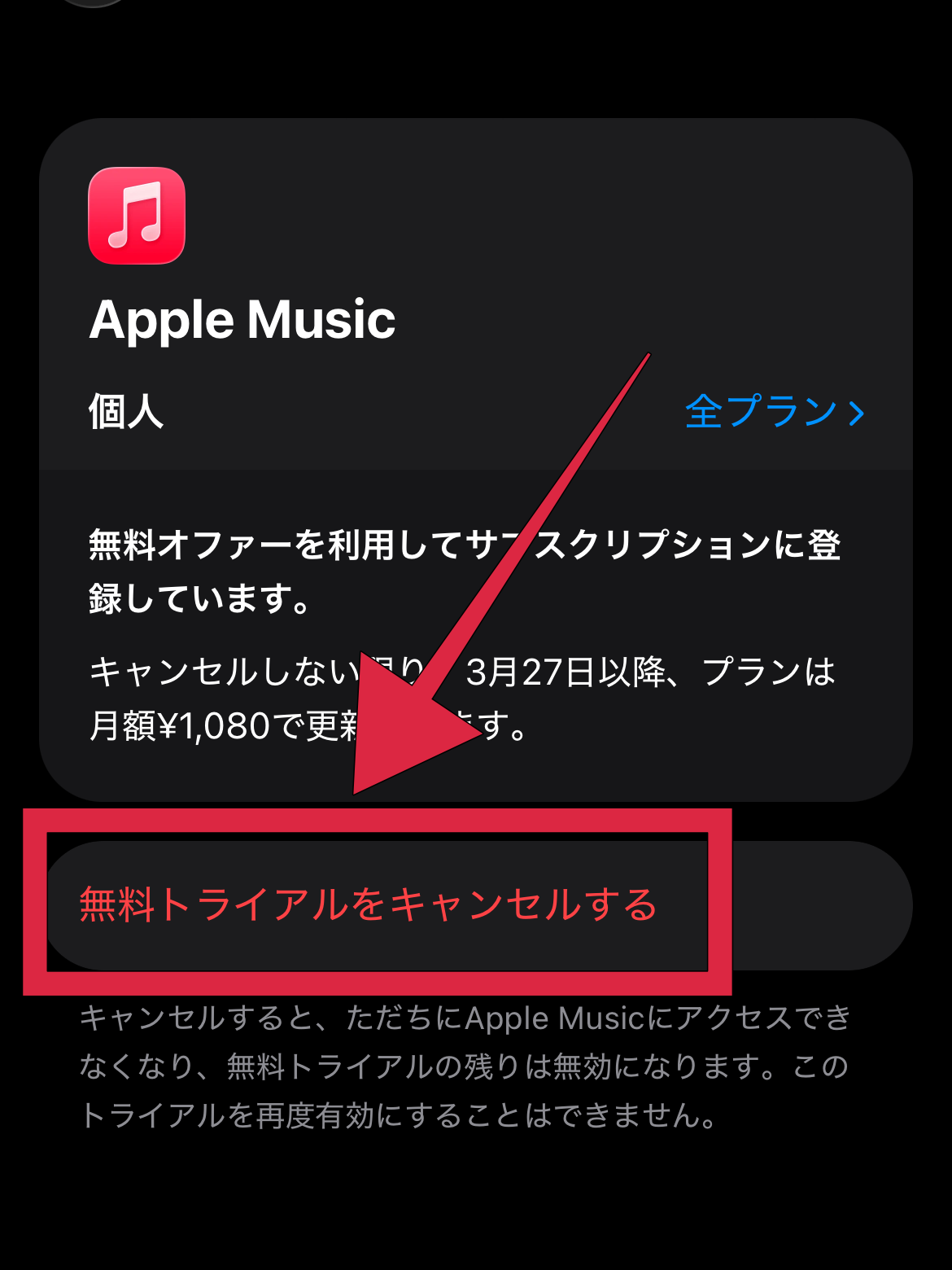
確認画面が出た後、解約手続きに進みます。
Androidでの解約手順
①Apple Musicアプリを開いて、右上にある「︙」ボタンをタップし、「アカウント」を選びます。
②「サブスクリプションを管理」を押してください。
③下部にある「無料トライアルをキャンセルする」(無料トライアルでない場合は「サブスクリプションをキャンセルする」)を選択します。
【すぐ使いこなせる】Apple Musicの使い方・操作方法
Apple Musicの使い方や操作方法について、詳しく解説していきます。
「ホーム」「ラジオ」などの画面下のタブ
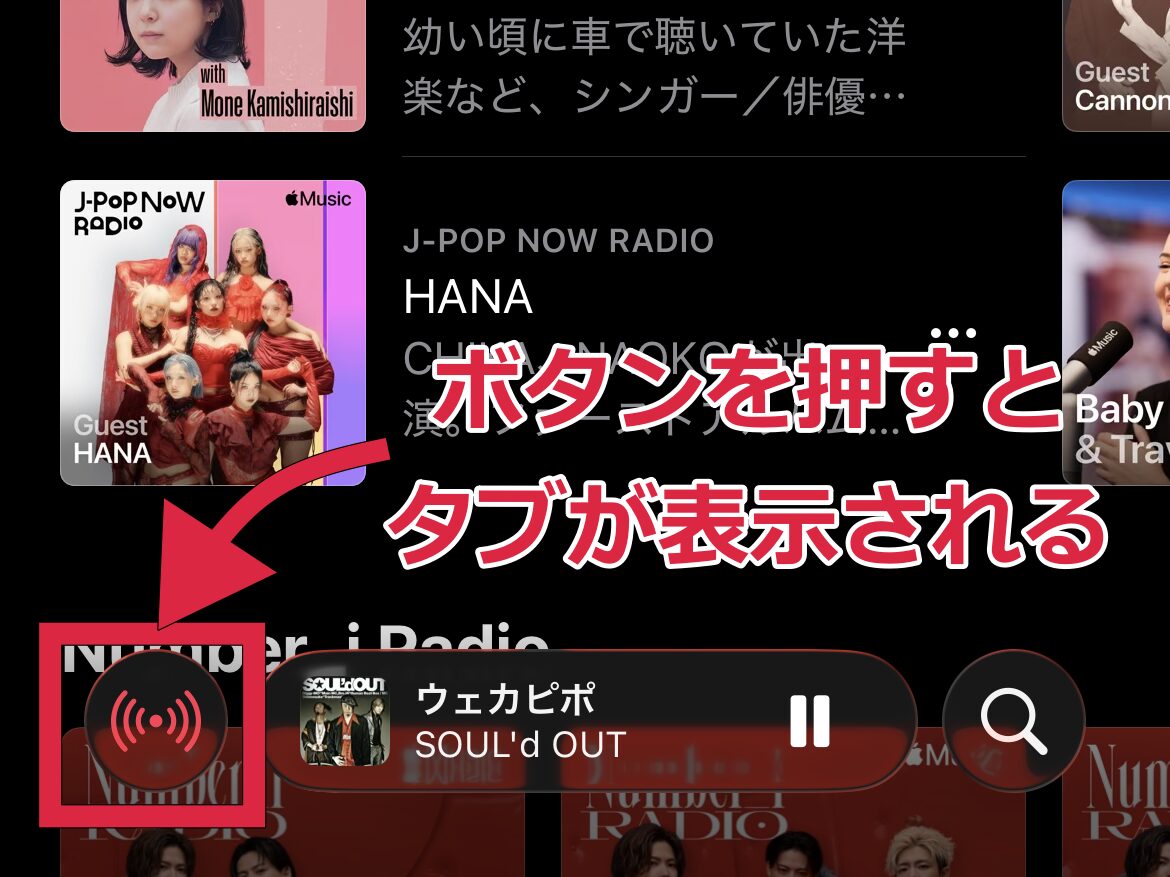
Apple Musicに登録すると、画面下に「ホーム」「新着」「ラジオ」「ライブラリ」「検索」の5つのタブが表示されます。
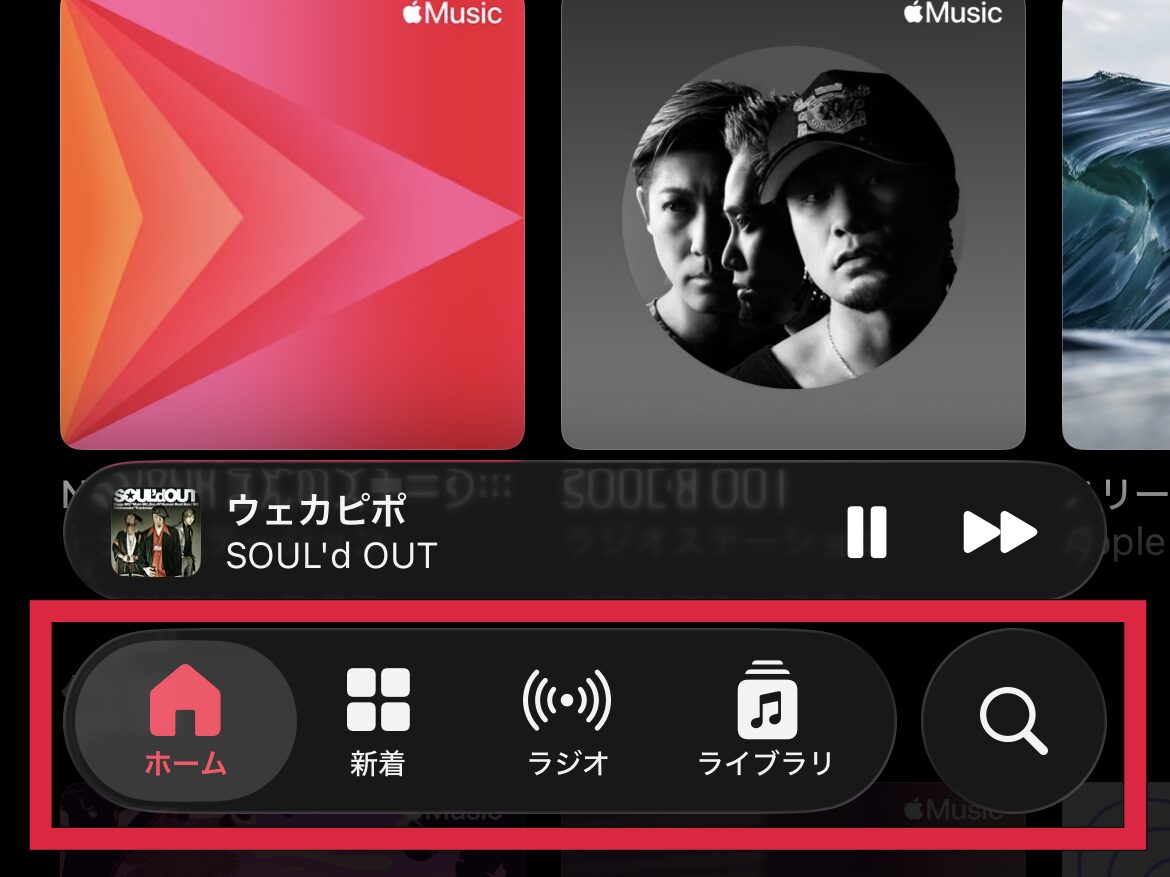
楽曲の再生中や検索バーを利用しているときなどは、「ホーム」「新着」「ラジオ」「ライブラリ」がひとかたまりになっており、左側のボタンを押すと再び展開します。
ホーム
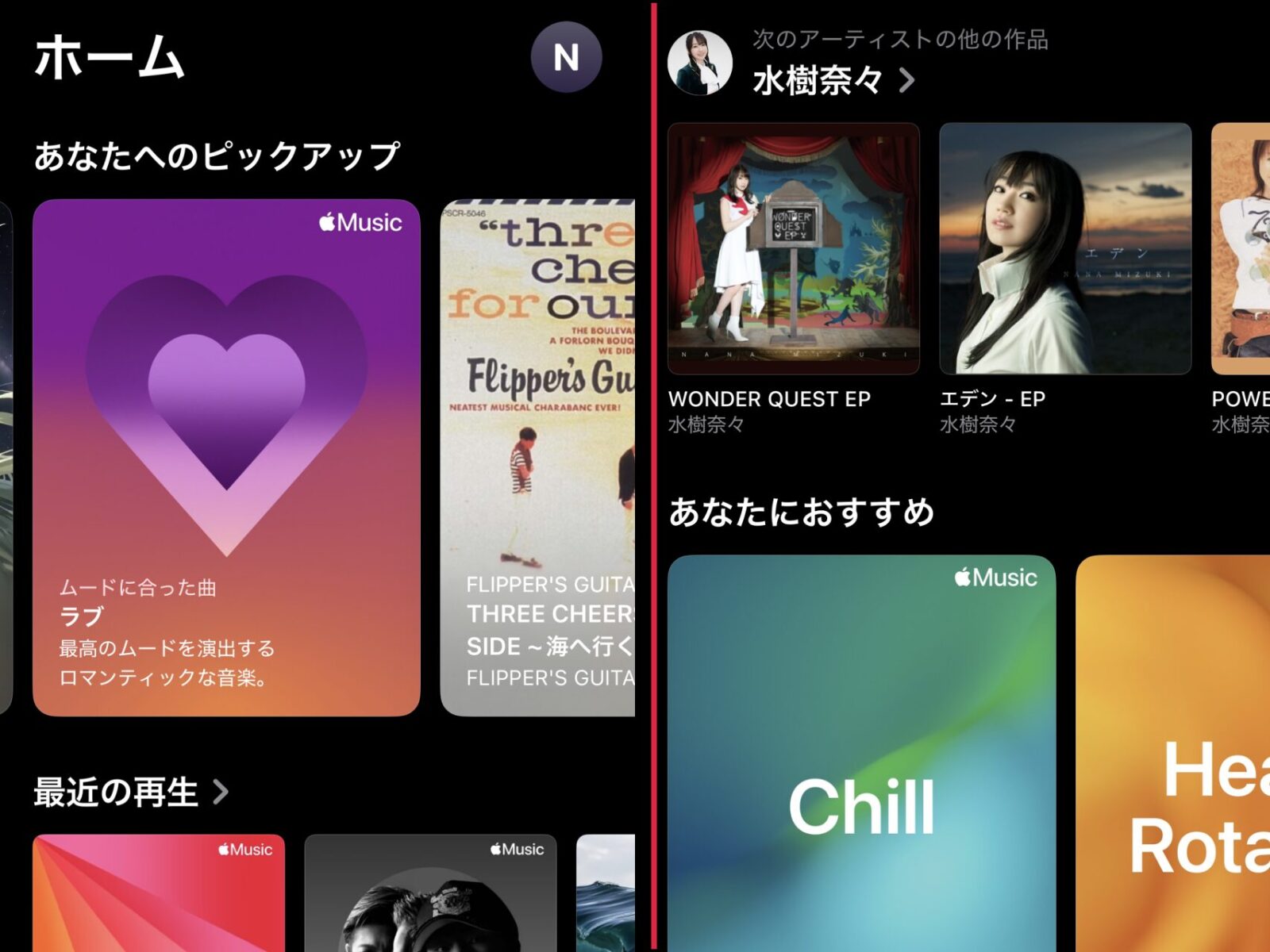
よく聴いている楽曲に合わせて、おすすめのミックスプレイリストやアーティスト、楽曲をレコメンドしてくれます。
好みにあったジャンルやニューリリースなど、楽曲傾向にマッチした次のおすすめを自動でピックアップしてくれるので、迷ったらこのタブから選びましょう。
おすすめの精度をより挙げたいという方は、好きな曲のお気に入りアイコンを押すと、あなたの好みをApple Musicが学習します。
新着
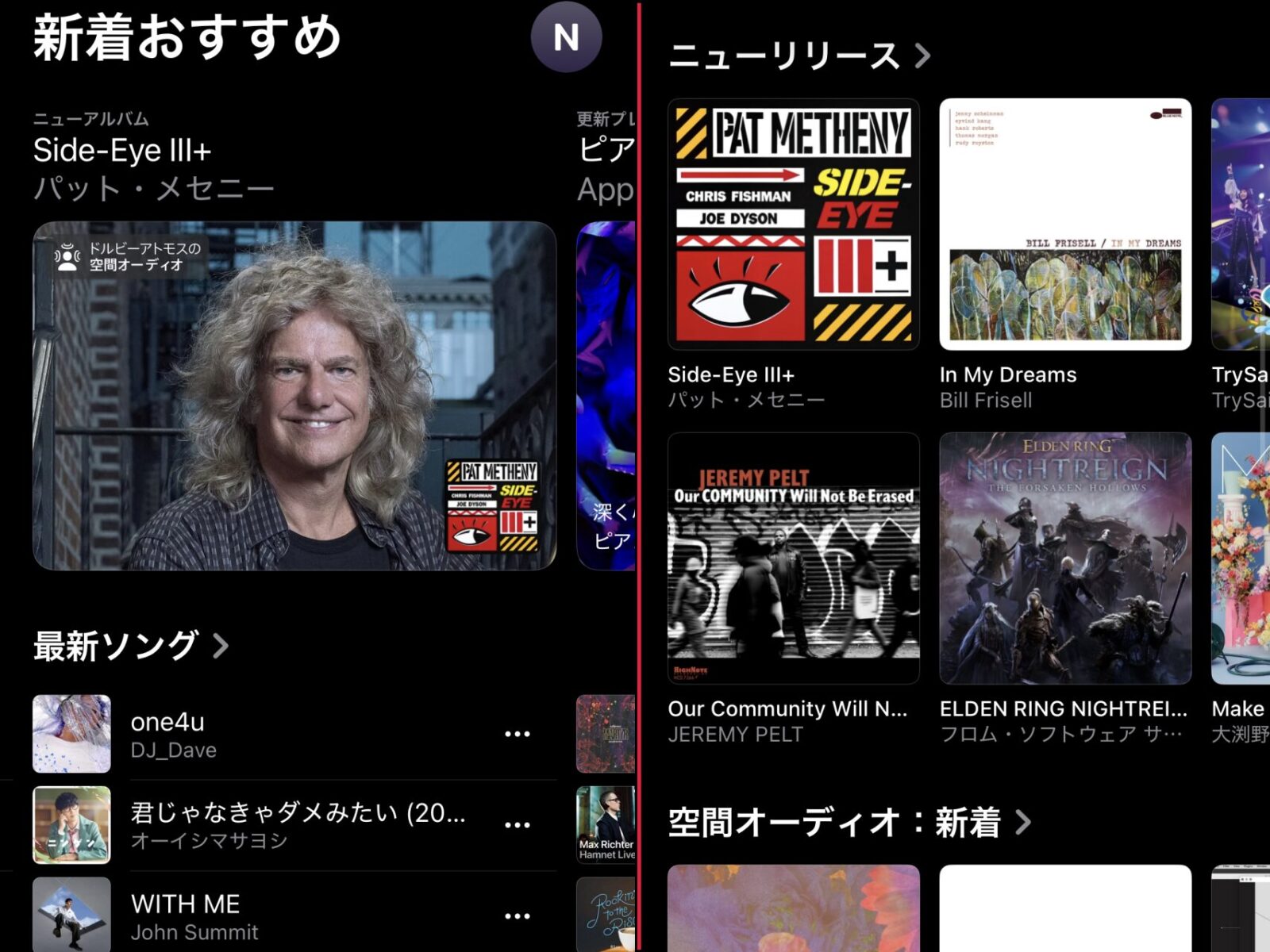
最新リリースの楽曲や、新たに配信が開始された動画やラジオコンテンツをチェックできるタブです。
ほかにも楽曲ランキングや、ジャンル・年代別のアルバム、最近更新されたプレイリストなども見られます。
ラジオ
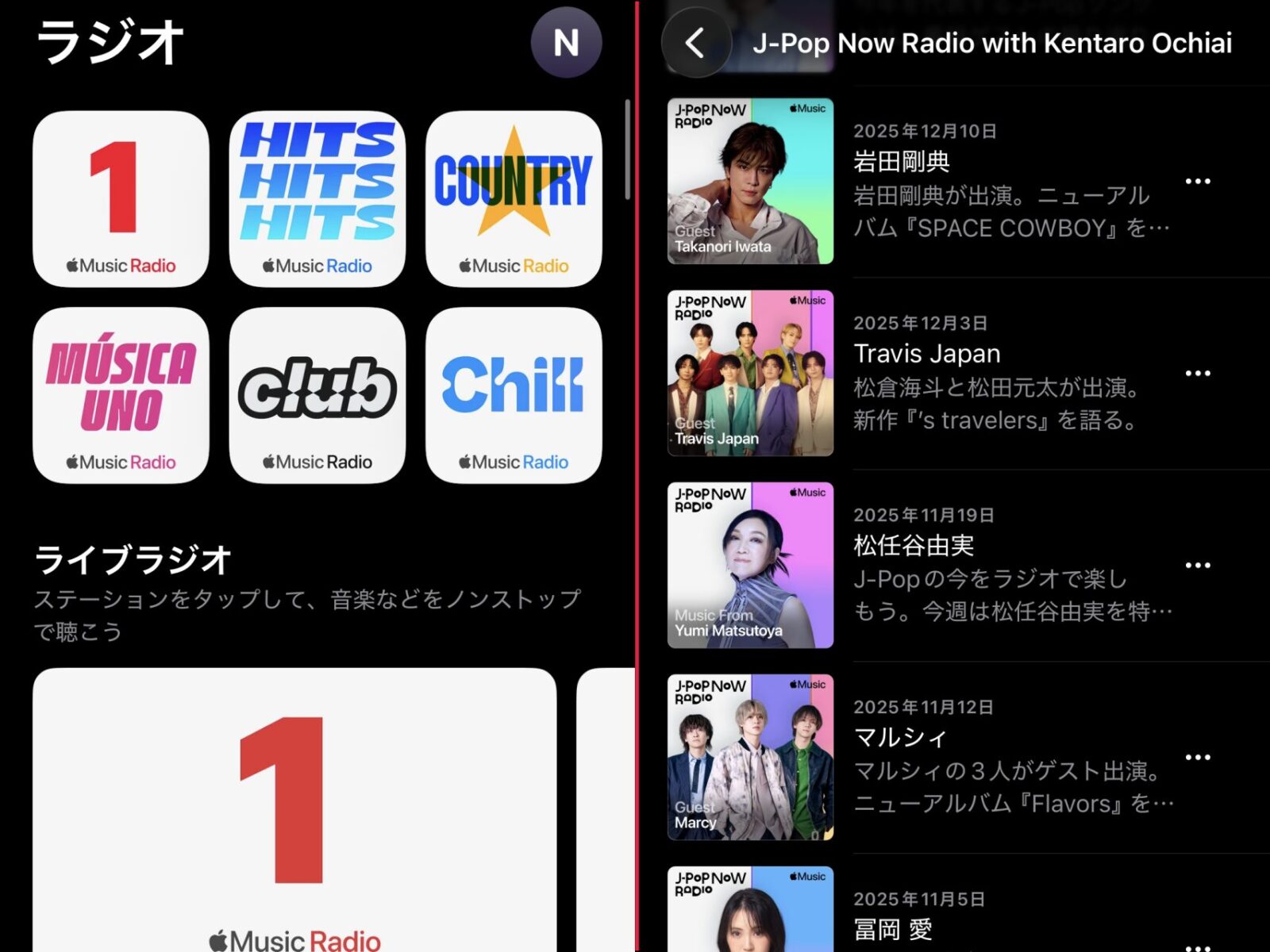
ライブ配信中のラジオステーションや、Apple Musicの独自のラジオ番組、ジャンル別のステーションを聴けるタブです。
ライブラジオは6つの放送局があり、Appleアカウントさえあれば無料で聴くことができます。
24時間放送されているインターネットラジオなので、作業用のBGMにもぴったりです。
他にも独占配信されているラジオエピソードや、ジャンルを横断した楽曲を連続再生するステーションも選べます。
ライブラリ
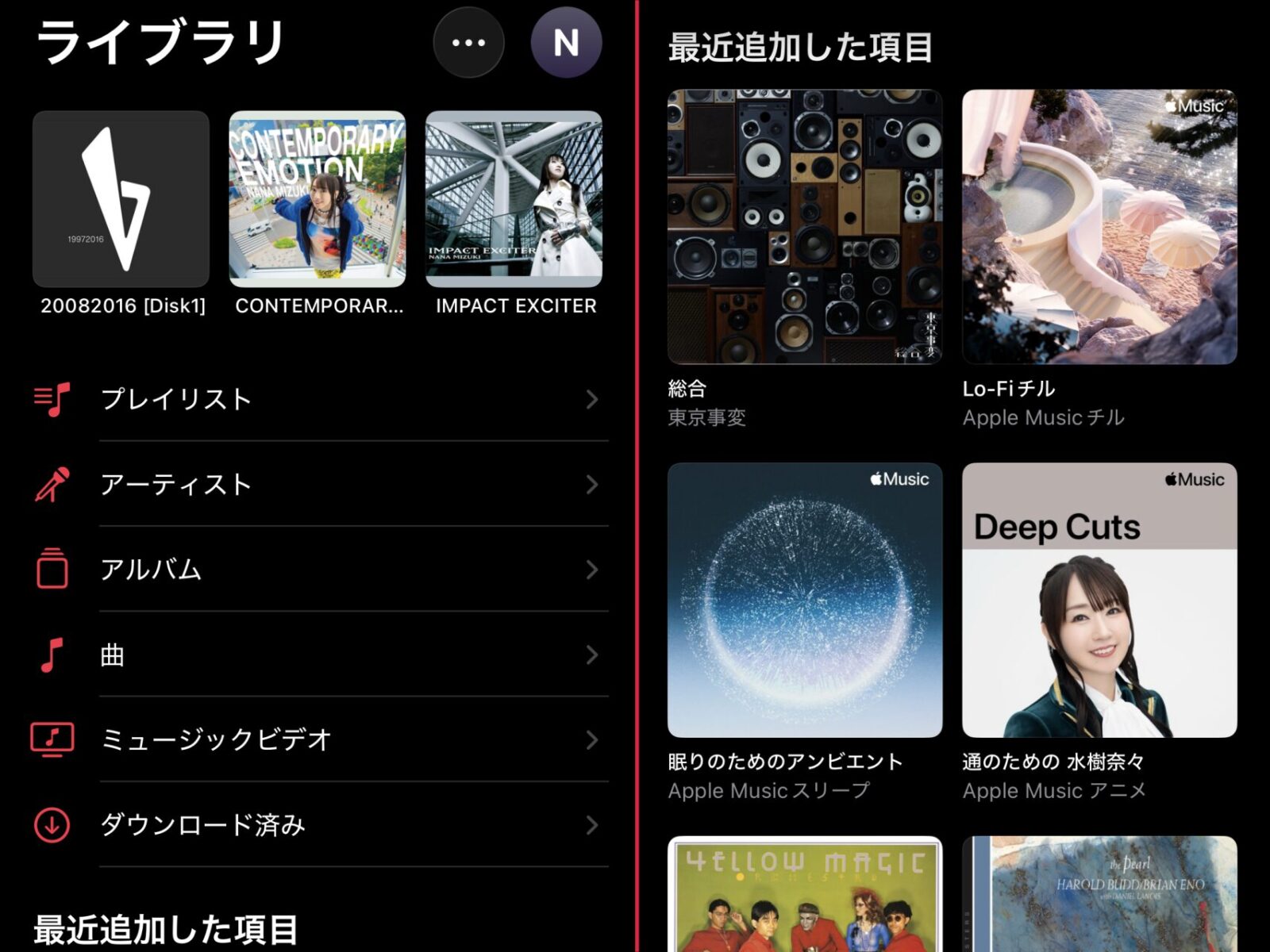
スマホ内やApple Musicで追加した、以下のコンテンツについて確認・再生できます。
- Apple Musicで追加した曲やアルバム
- CDなどから取り込んだ曲
- iTunes Storeで購入した楽曲
他の機能で見つけた楽曲をライブラリに追加したり、ダウンロードしたりしておいて、ライブラリからいつでも再生しましょう。
アーティスト・アルバムごとの表示や、プレイリストの作成も可能です。
検索
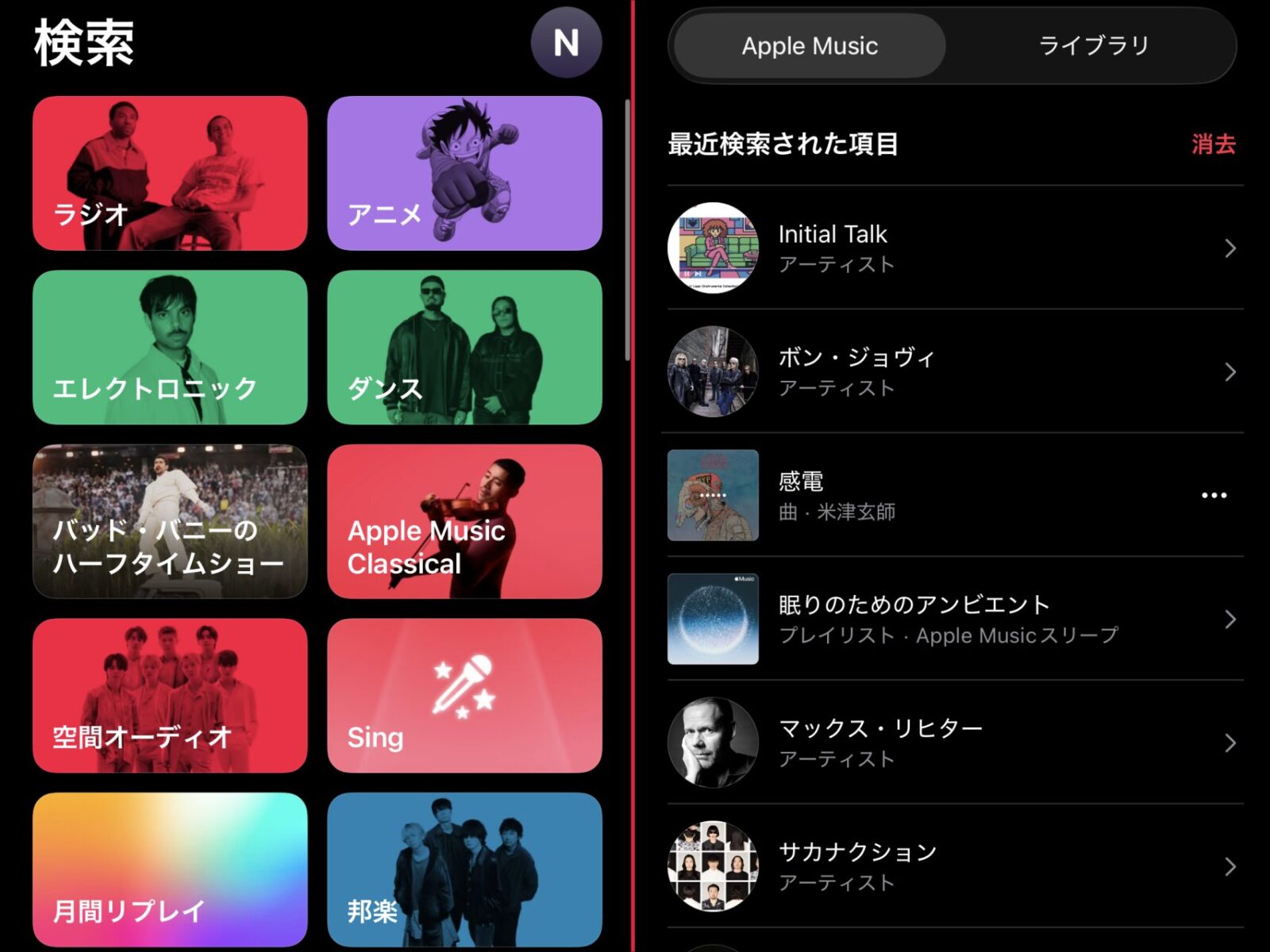
上部の検索バーに入力したり、ジャンル・カテゴリから楽曲を探せる機能です。
Apple Music内にある曲やアルバムを検索できる以外にも、ライブラリに保存した曲を絞り込む使い方も可能です。
シャッフル・リピート再生・再生する曲順の並び替え
シャッフル・リピート再生など、アルバムやプレイリストの再生方法を切り替えるには、まず画面右下のリストボタンをタップします。
リストボタンを押してから、画面左上のシャッフルボタンをタップします。シャッフルボタンの色が変わると、再生中のアルバムやプレイリストがシャッフルされます。
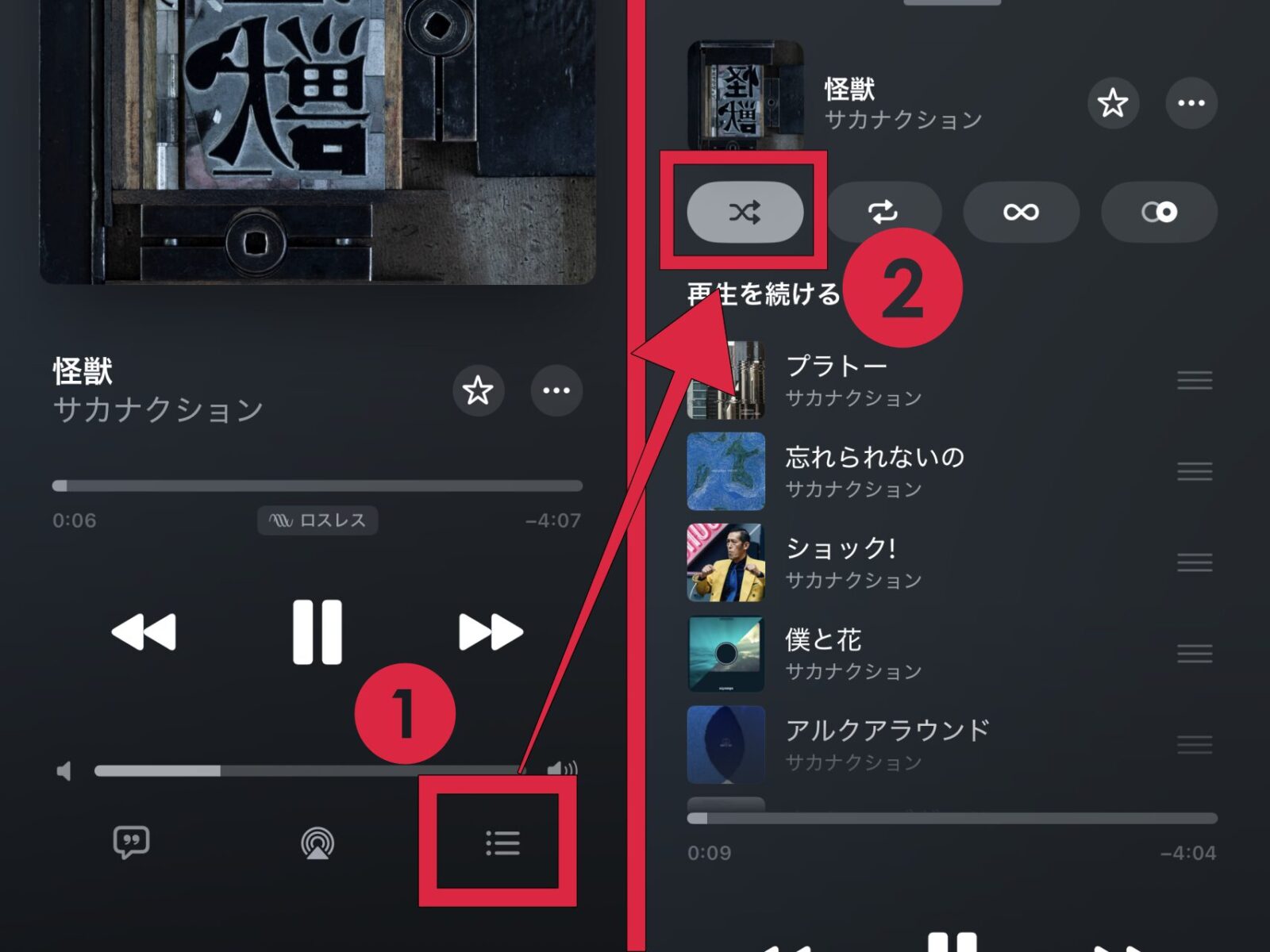
リピートボタンは左から2番目にあり、1回押して色が変わった状態では全曲リピート再生に設定されます。
2回押してリピートボタンのそばに「1」が表示されていると、1曲がリピート再生される状態です。
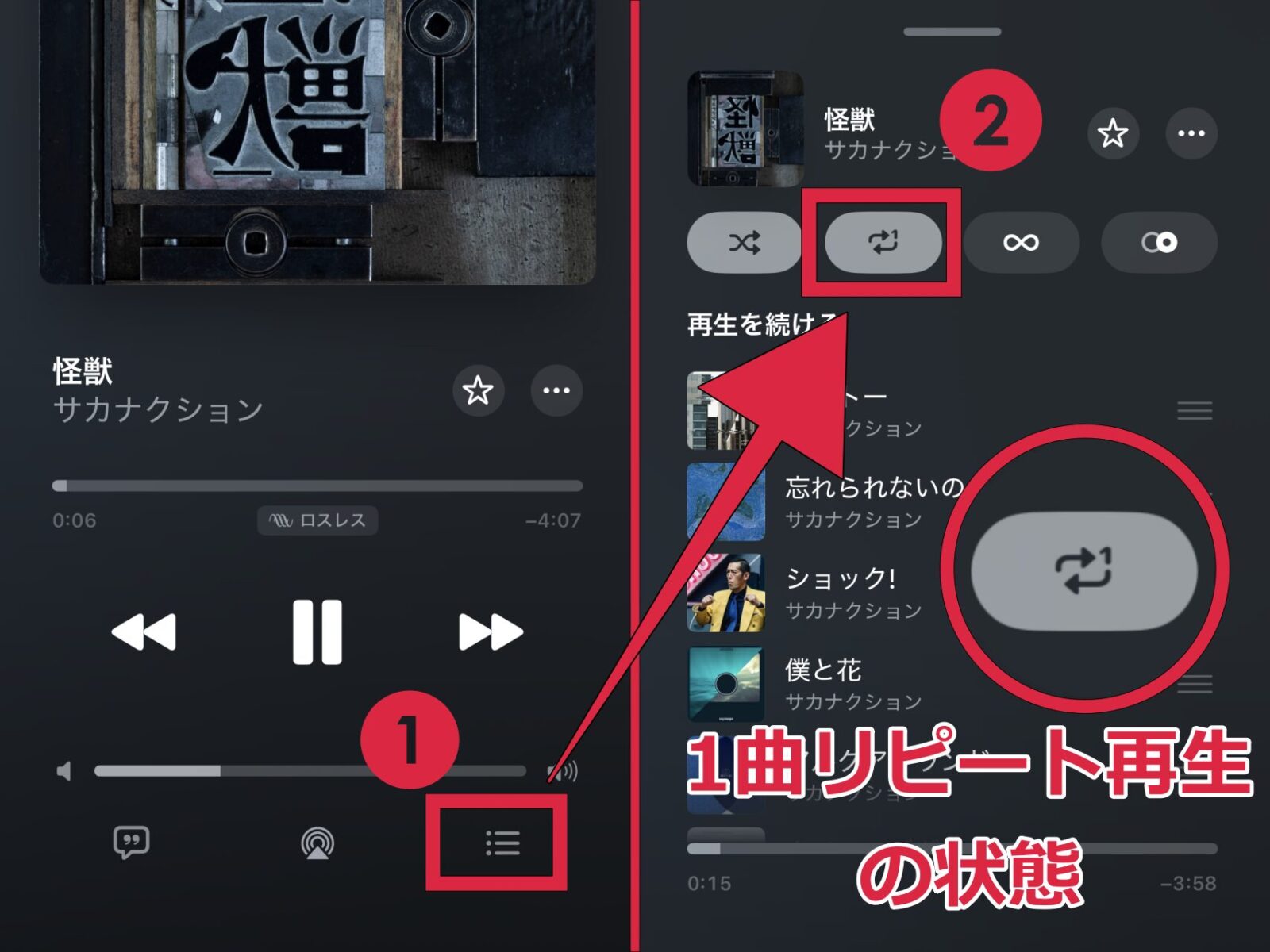
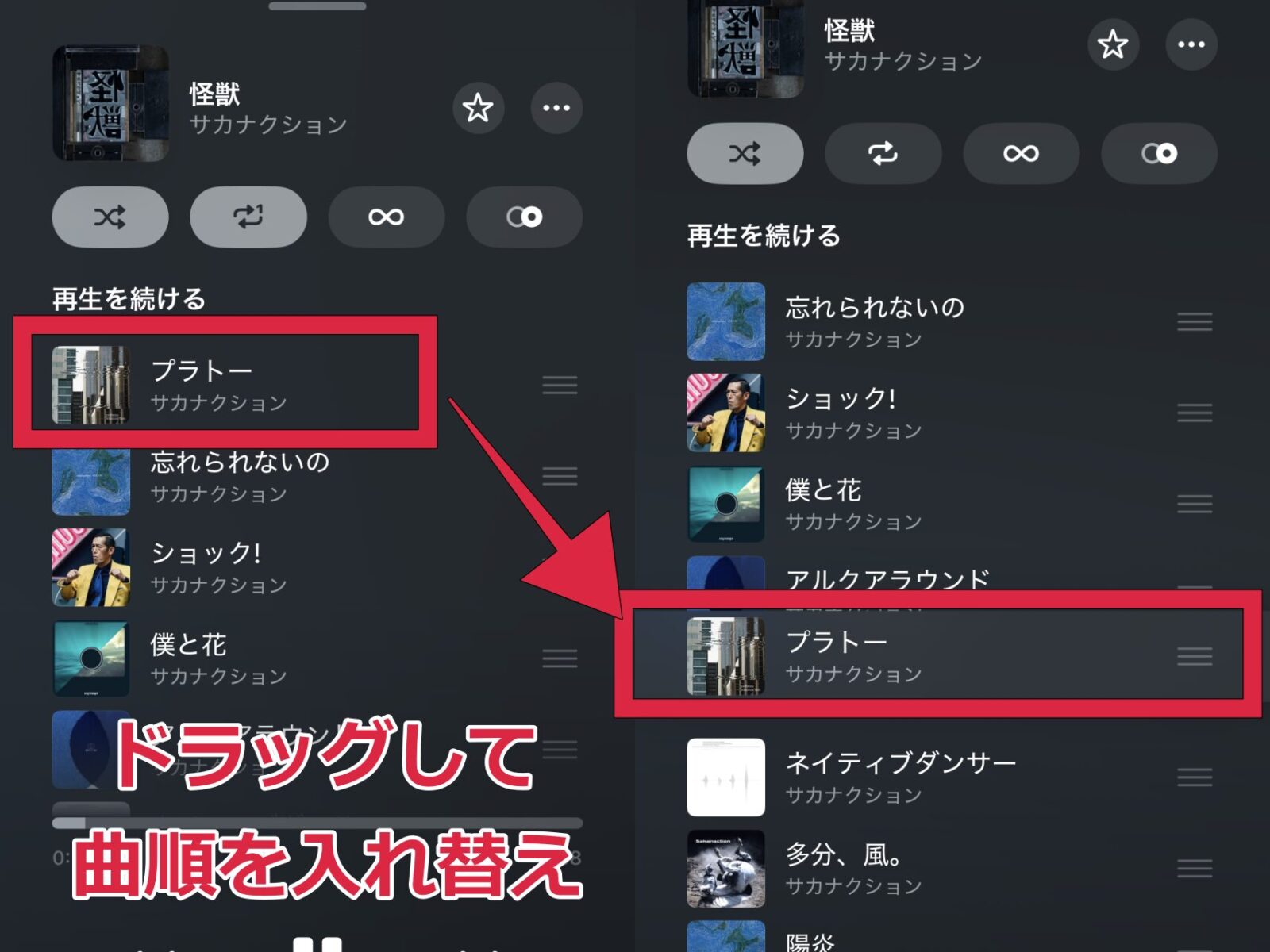
ボタン下にある楽曲リストは、曲を長押しすると選択状態になり、上下に動かすことで再生順を入れ替えられます。
歌詞表示
歌詞が設定されている楽曲であれば、歌詞を確認したり、一緒に歌ったりできます。
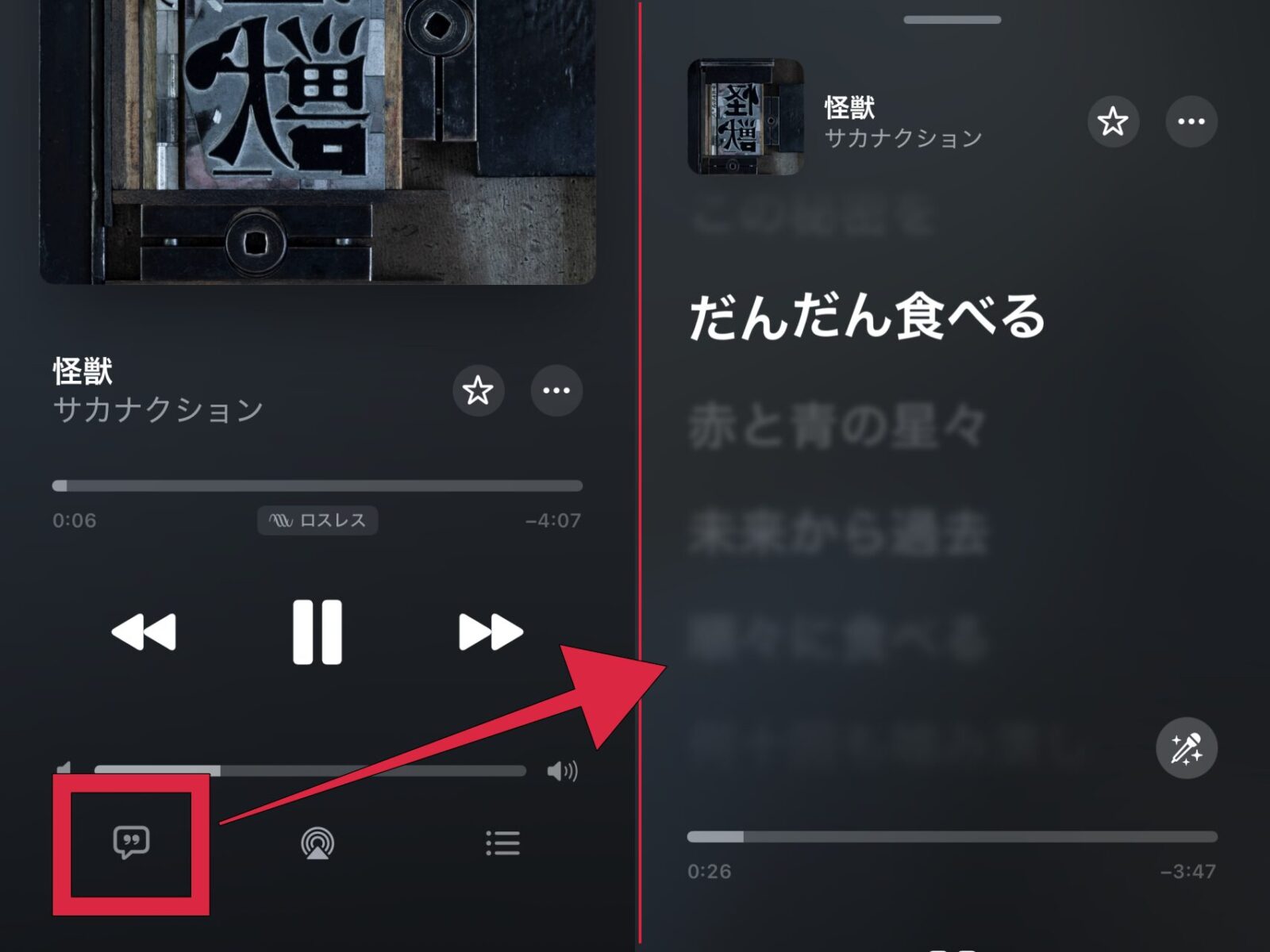
楽曲の再生中は、再生位置に応じて歌詞が自動で追尾してくれるうえ、歌詞をタップするとその楽曲位置に移動します。
再生画面左下にある吹き出しマークをタップすると、設定された歌詞が表示されます。
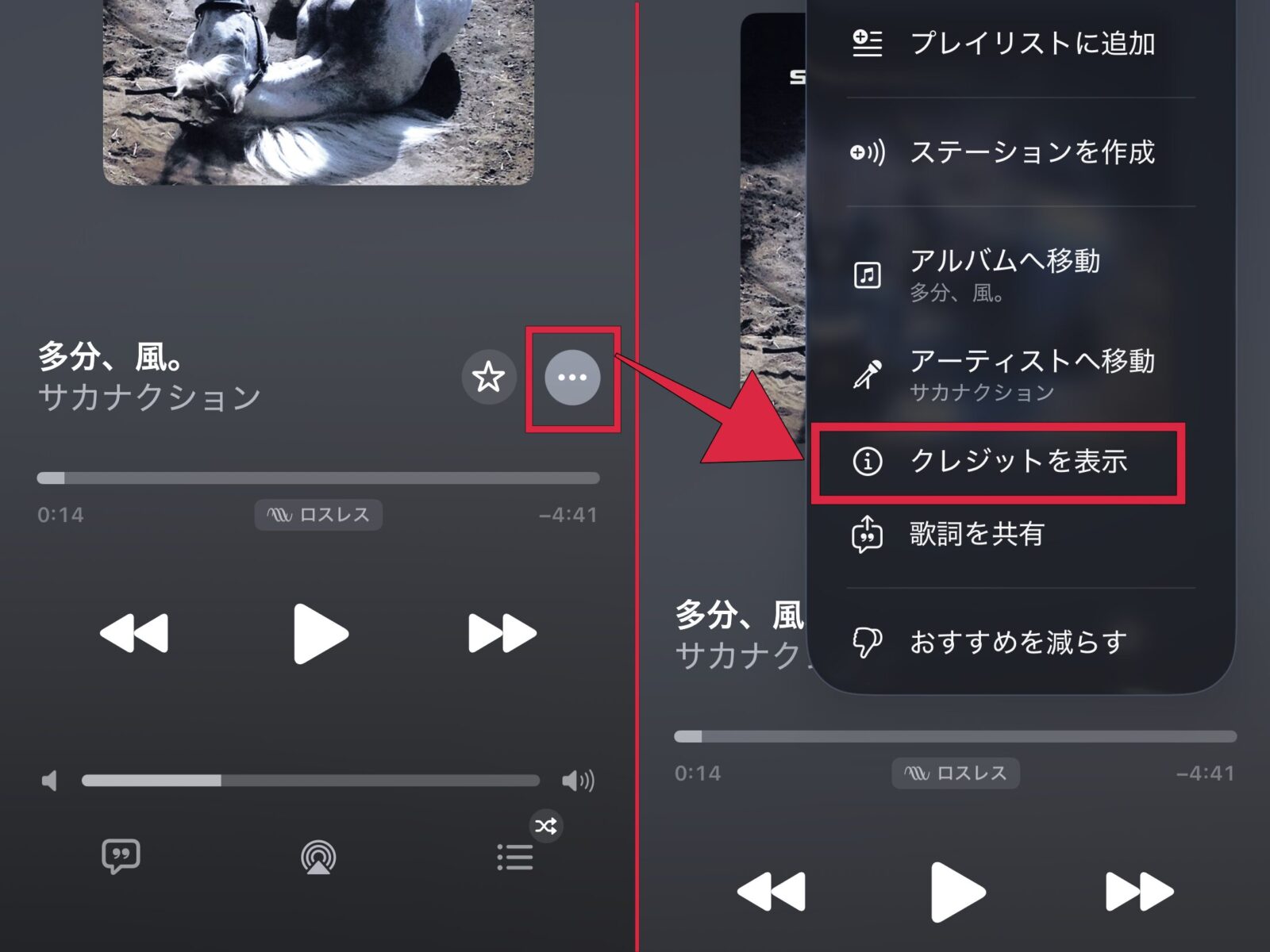
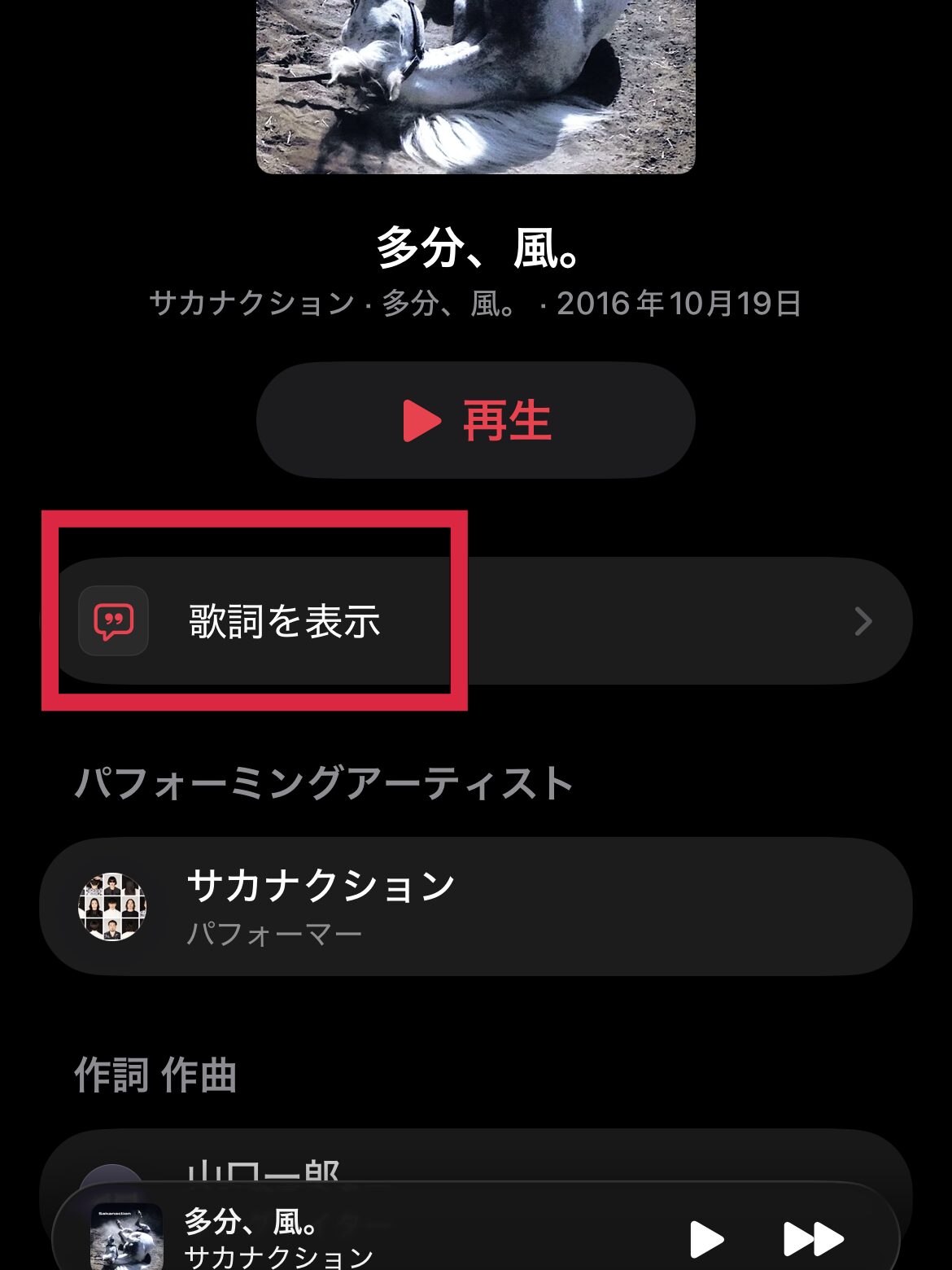
歌詞を全て表示したいときは、「⋯」ボタンを選び、「クレジットを表示」を押します。
クレジット表示から「歌詞を表示」ボタンをタップすると、歌詞が全画面で表示されます。
カラオケができる「Apple Music Sing」
Apple Music Singは再生中の楽曲からボーカルを消すことによって、カラオケが楽しめる機能です。
Sing機能をオンにするには、まず再生画面左下にある吹き出しマークをタップして、歌詞表示画面を開きます。
歌詞表示の右下あたりにマイクマークが付いたボタンがあるので、タップするとボーカル音量が小さくなります。
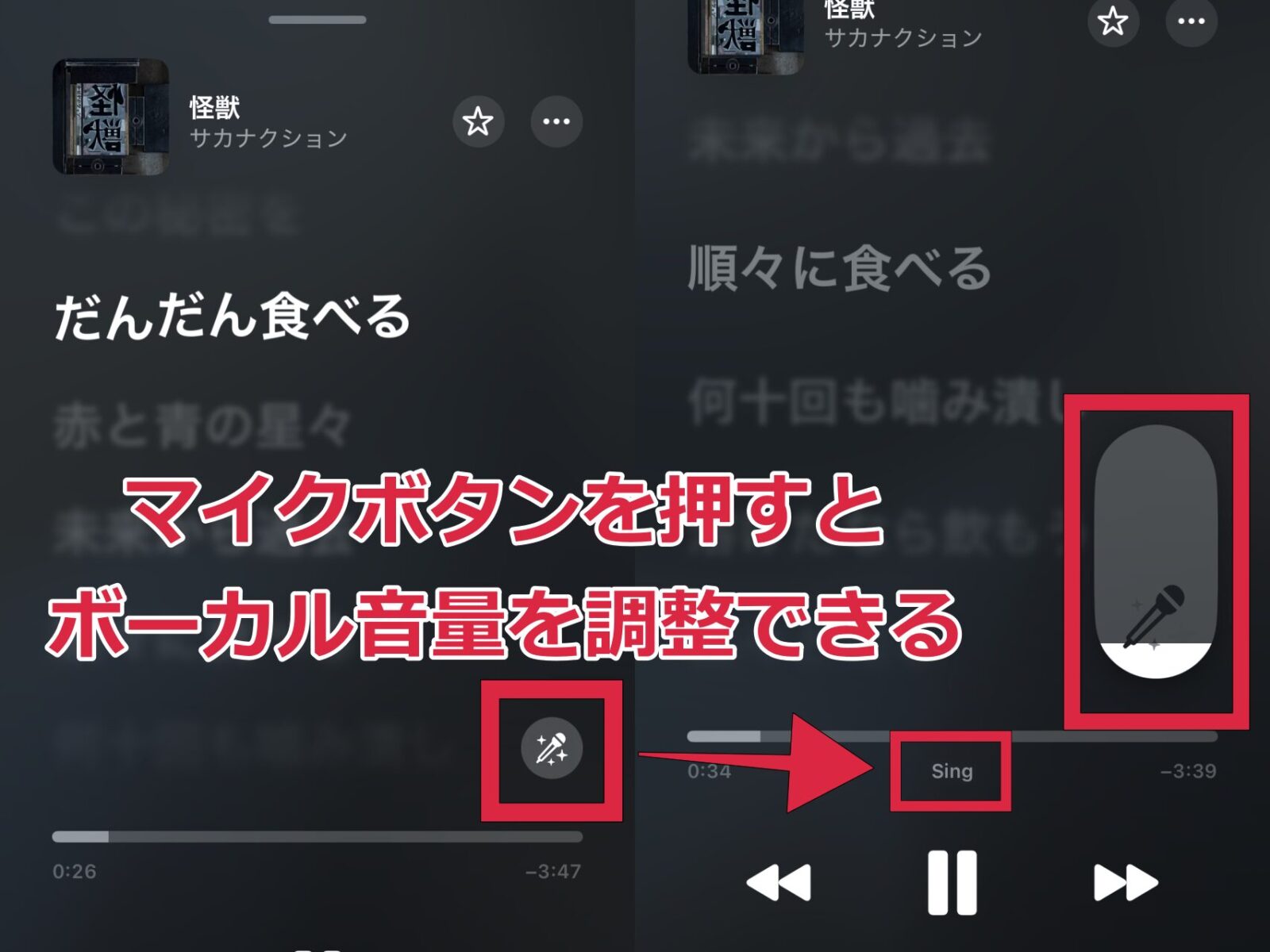
ボーカル音量はバーを上下させることで調節も可能です。
Apple Music Sing機能はiPhoneやiPad、Apple TV 4Kでのみ対応しています。AndroidスマホやPCでは使えないため注意しましょう。
またSing機能に対応していない楽曲もあります。
ダウンロード【オフライン再生】
楽曲をダウンロードしておくことでオフライン再生が可能になり、ギガを消費せず通信できない場所でも好きな音楽が聴けます。
Apple Musicで配信されている楽曲は、まずライブラリに追加してから、ダウンロードを行います。
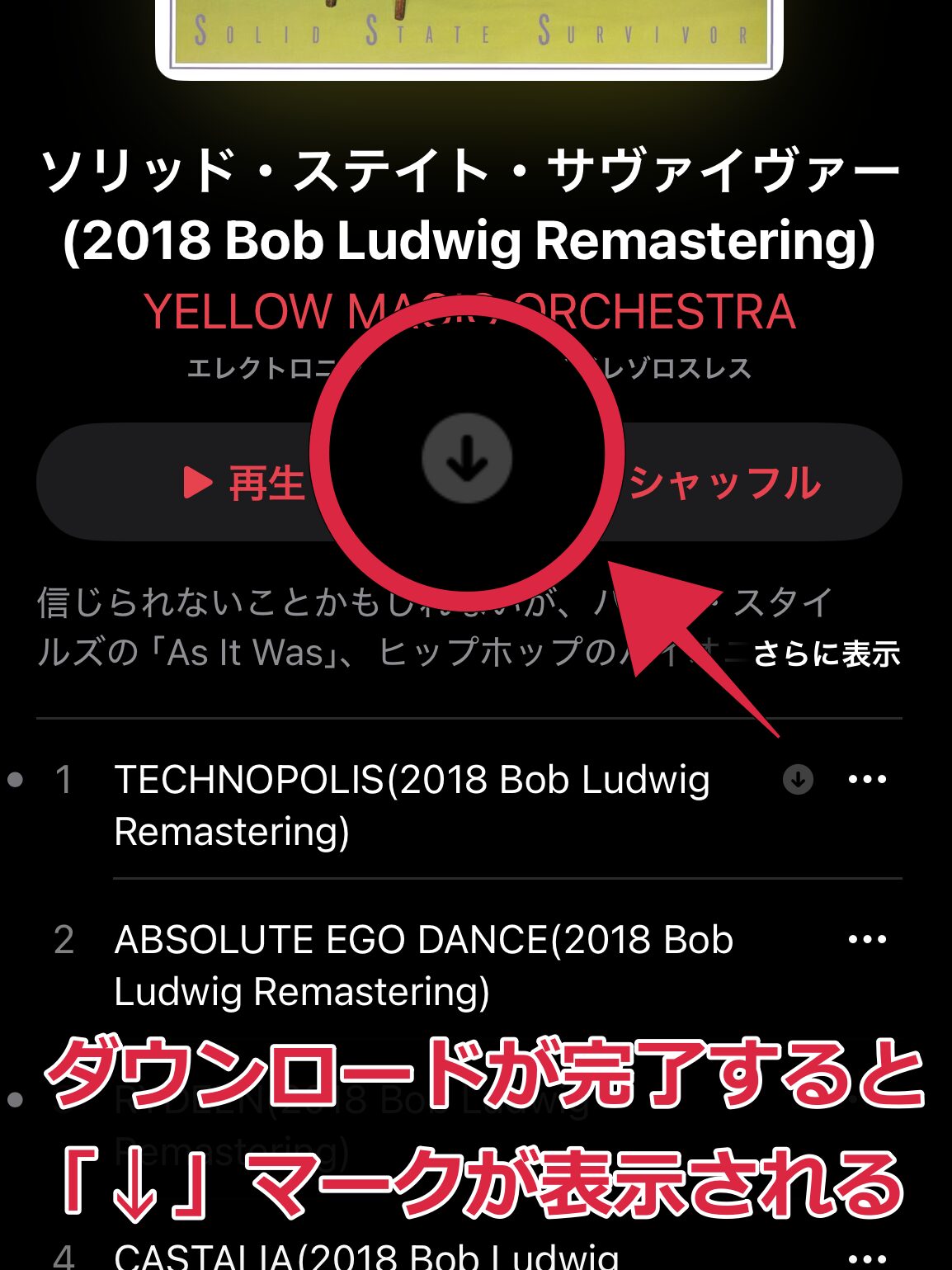
単曲をダウンロードするときには、楽曲タイトル横の「⋯」をタップし、+マークが付いた「追加」を選択してください。
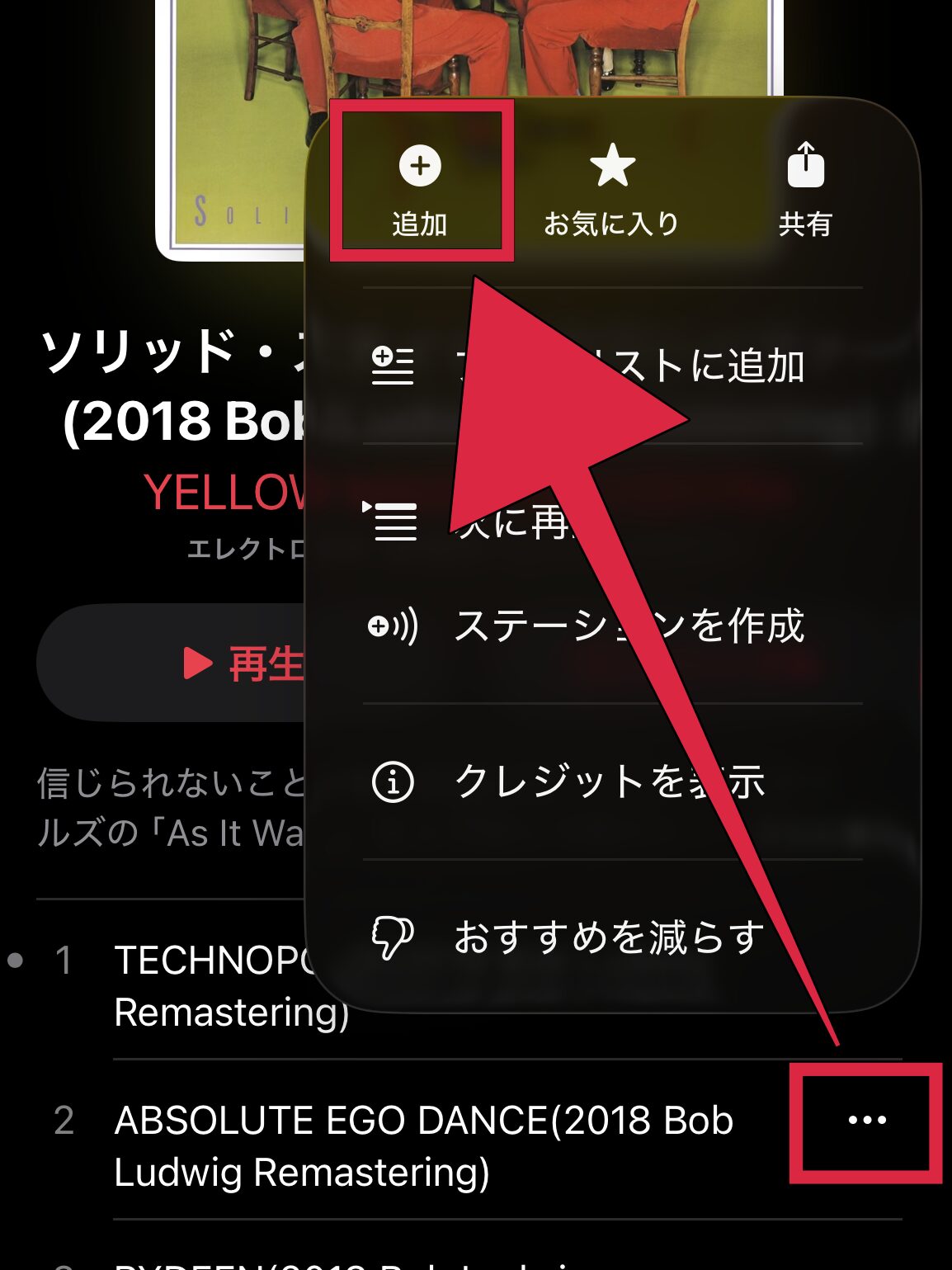
「追加」を押すとライブラリに追加されるので、もう一度楽曲タイトル横の「⋯」をタップして、今度は「ダウンロード」を押します。
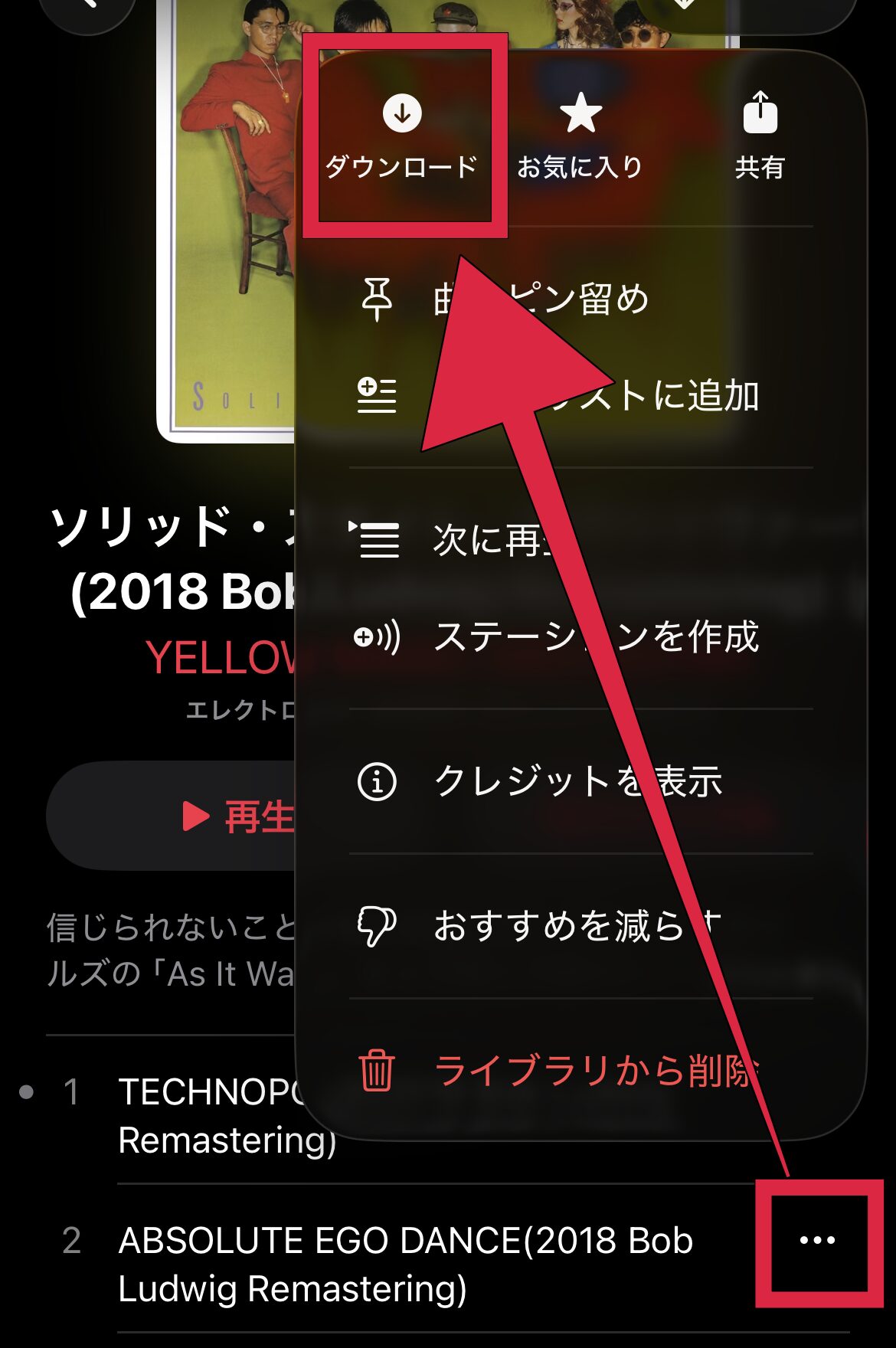
ダウンロードが完了すると、楽曲タイトルの横に「↓」のマークがつきます。
アルバムやプレイリスト全体をダウンロードしたいときは、右上にある「+」ボタンをタップしましょう。ライブラリに追加されます。
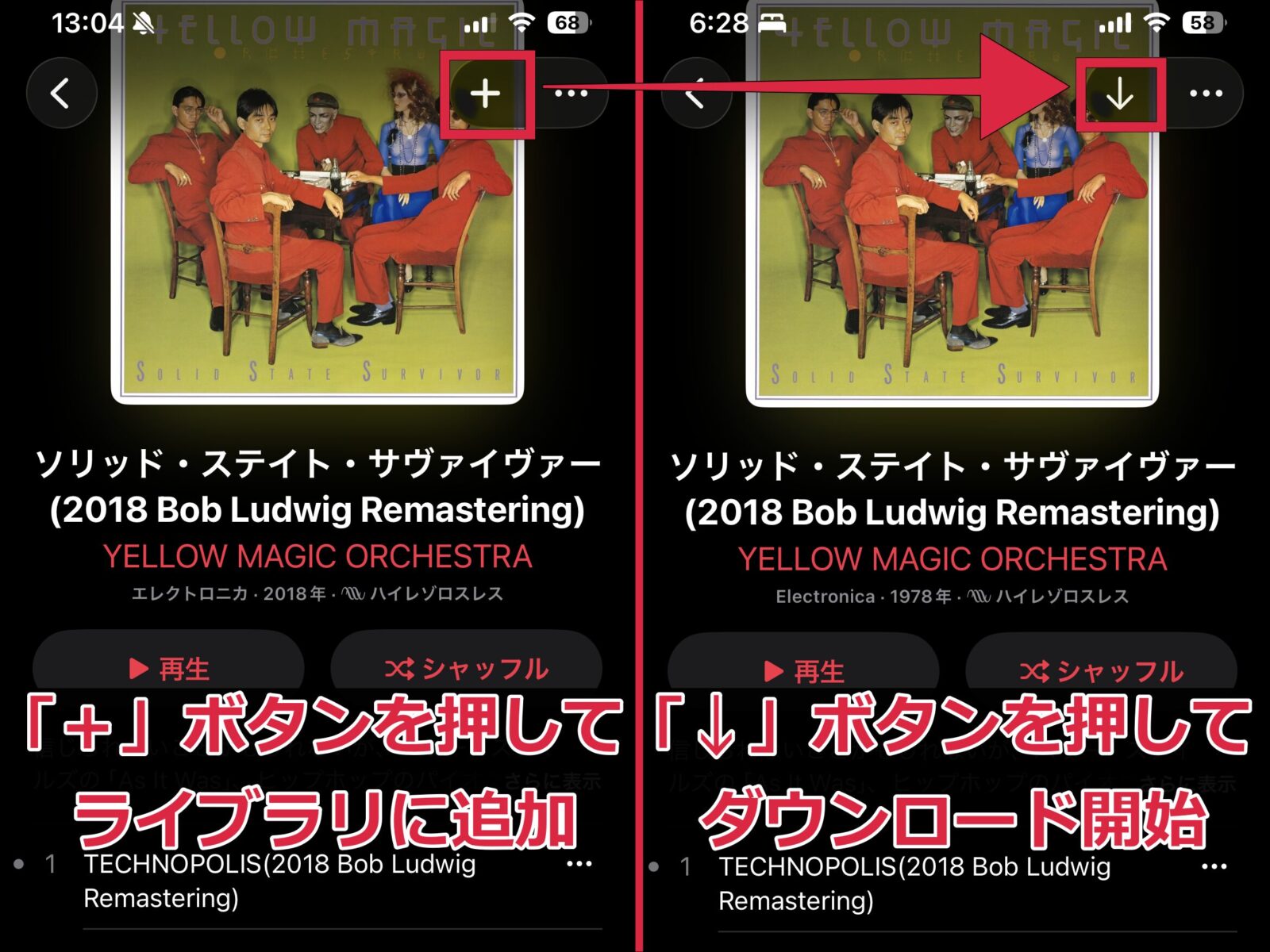
ライブラリに追加されると「+」ボタンが「↓」に変化するので、「↓」ボタンを押すとダウンロードが開始されます。
ステーション【好きなジャンルの曲を自動でセレクト】
Apple Musicの「ステーション」は、ジャンルやアーティスト、楽曲から似たような楽曲を流し続けてくれる機能です。
自動で選曲をしてくれるうえに、ノンストップかつ無制限に音楽を再生し続けます。
ステーションの聴き方には2通りあります。
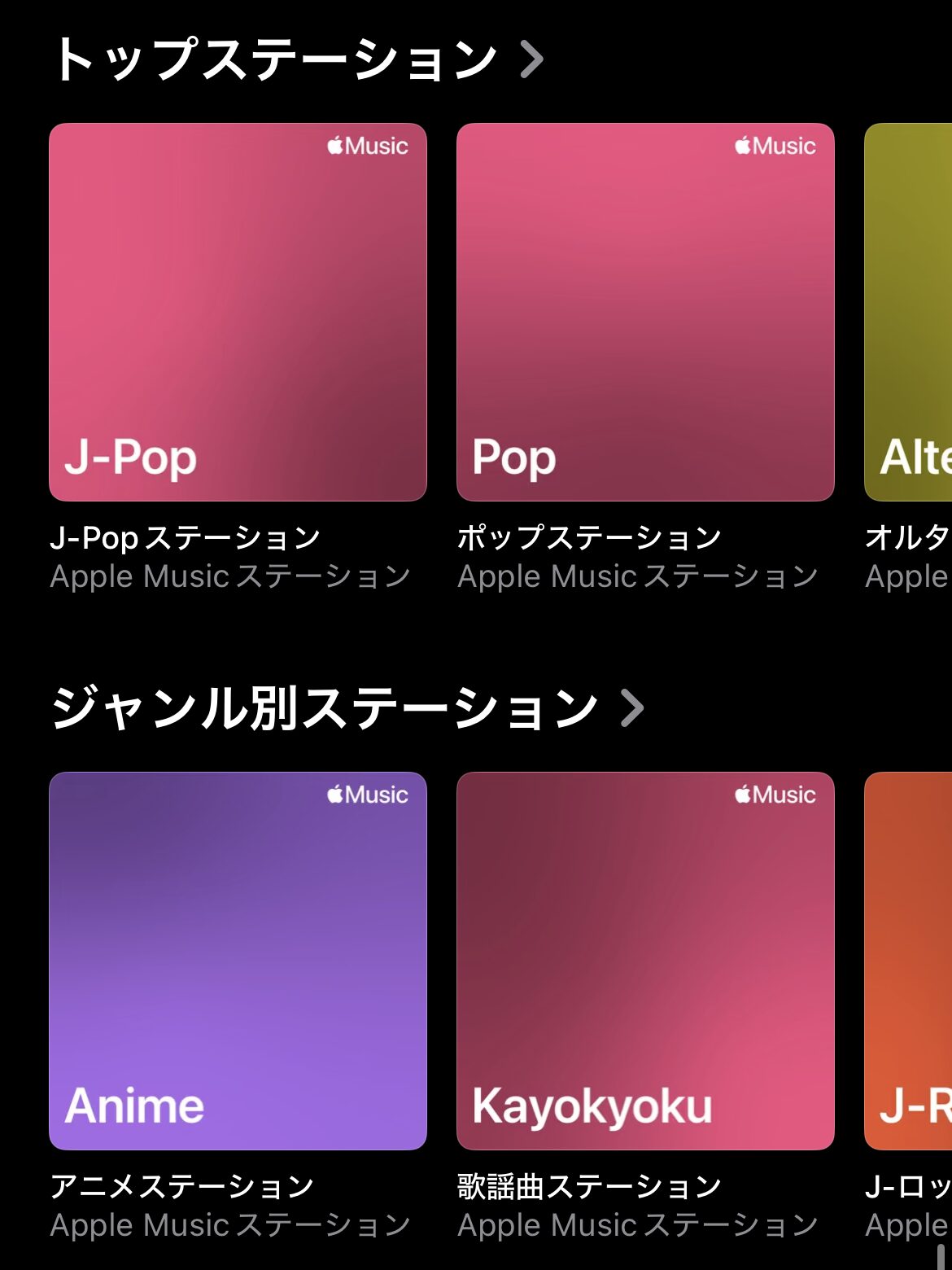
ジャンルやカテゴリごとにステーションを聴きたい場合は、「ラジオ」タブや「検索」からジャンルを選んでステーションをタップ。
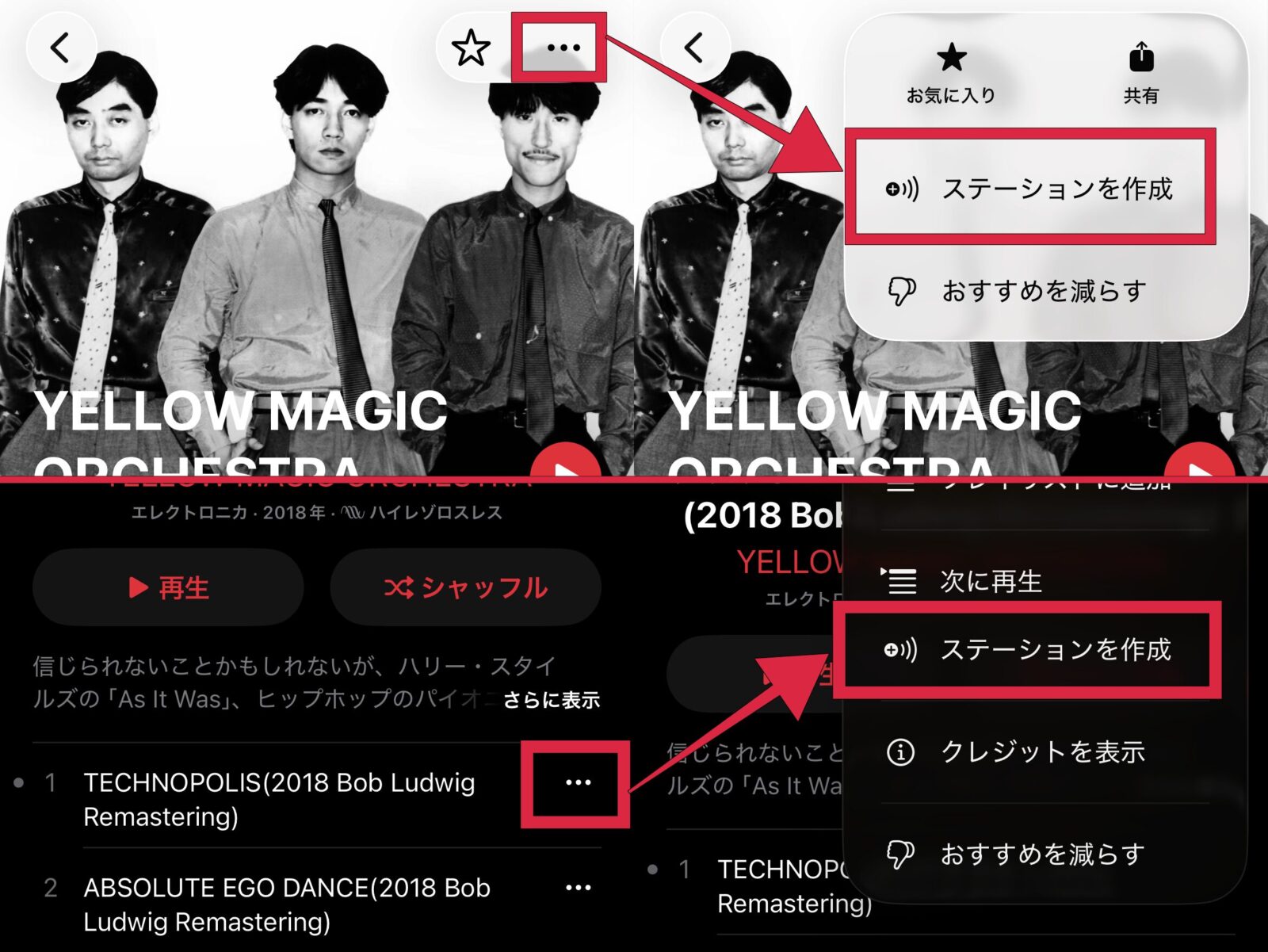
アーティストや曲からステーションを作成するには、アーティストや楽曲横にある「⋯」をタップして「ステーションを作成」を押します。
AutoMix【お気に入りの曲をノンストップでDJミックス】
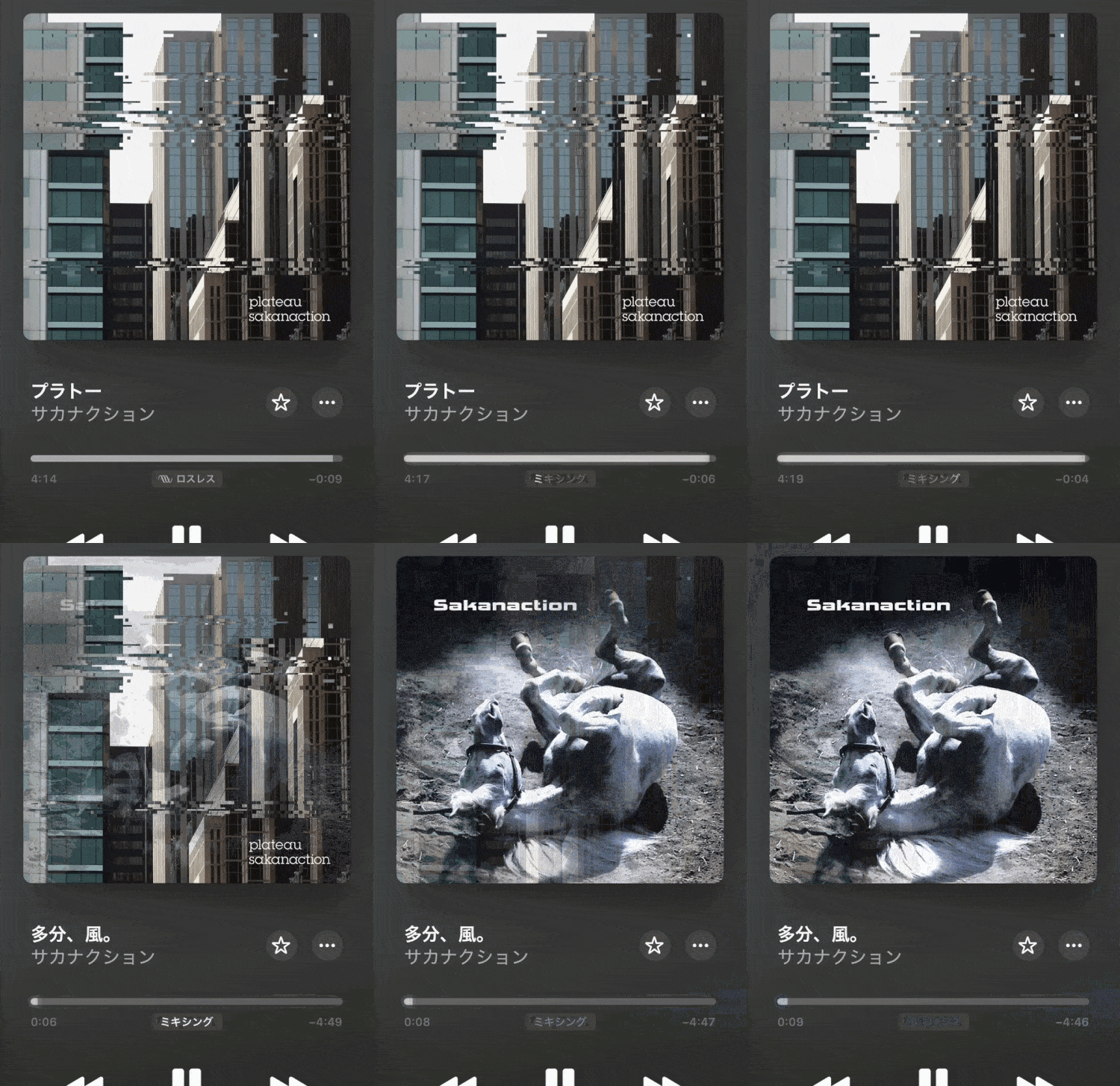
iOS26以降では、曲と曲の間をスムーズに繋いでくれる「AutoMix」機能が実装されました。
従来のクロスフェード機能では、設定した秒数で曲がトランジションするだけで、曲ごとの違いなどは考慮されていませんでした。
AutoMixでは前後の曲の無音部分をなくしつつ、最適な場所でつなげてくれるため、自分専用のDJのようにノンストップでお気に入りの曲が聴けます。
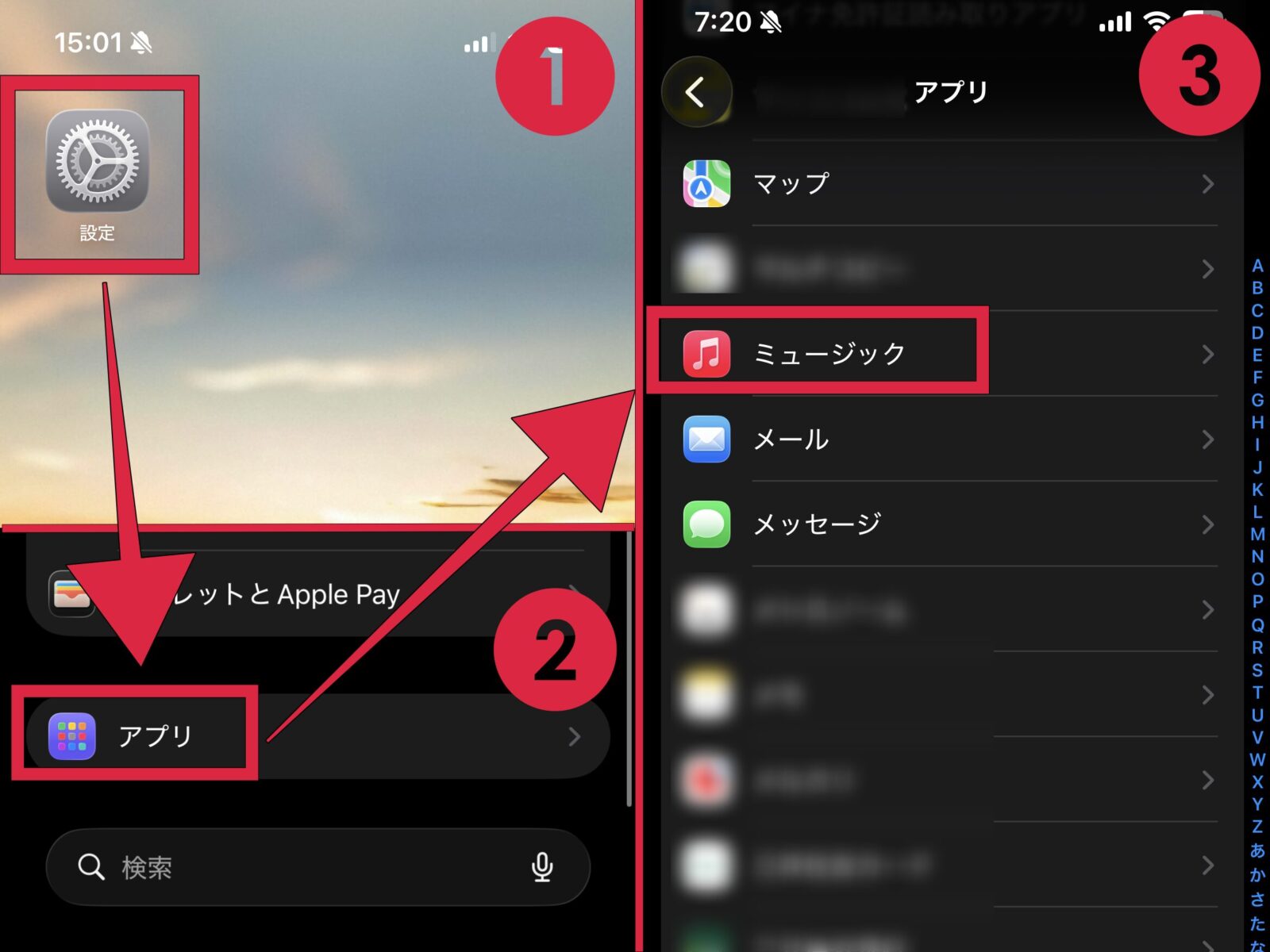
AutoMix機能を有効にするには、「設定」アプリから「アプリ」>「ミュージック」と選びます。
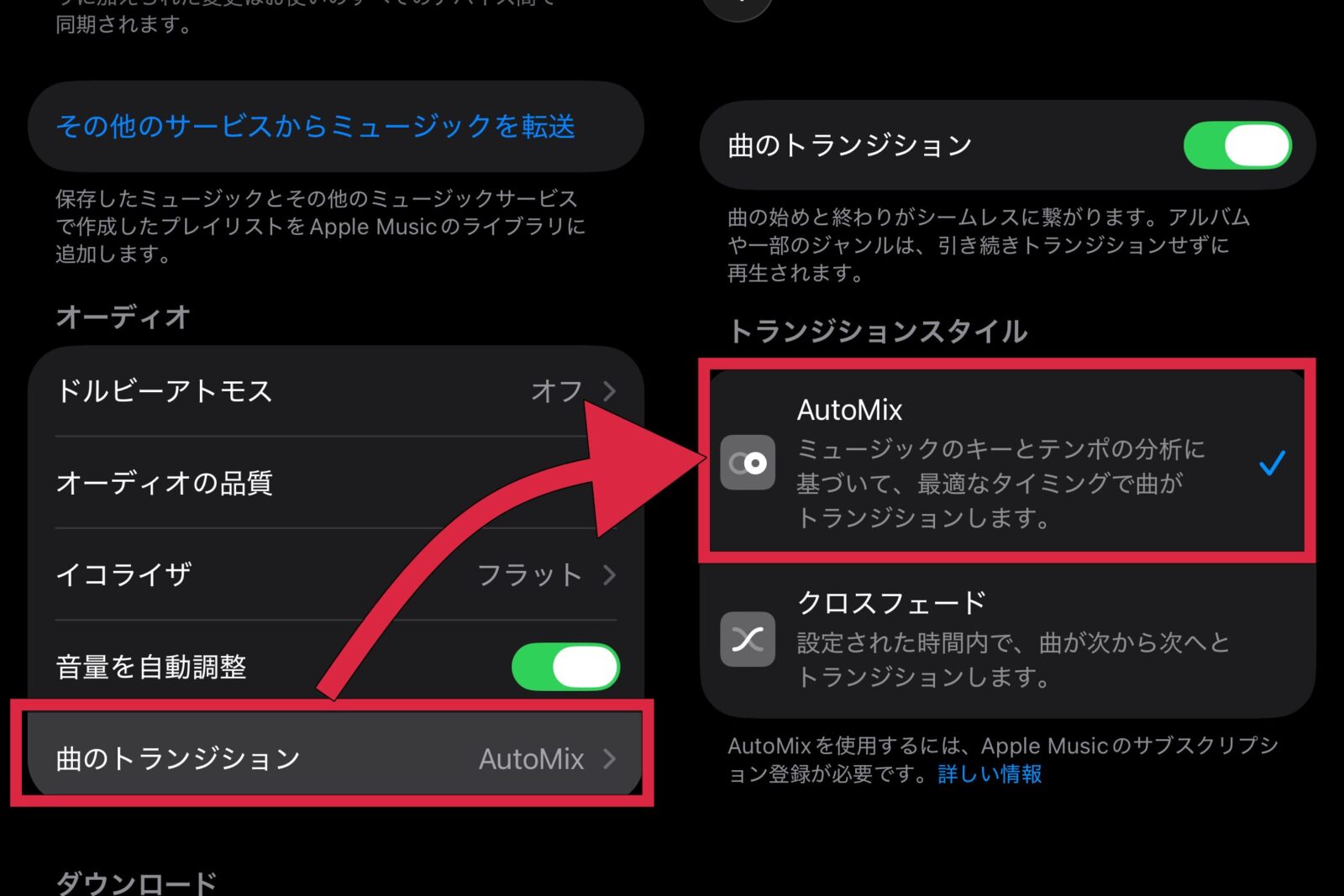
「曲のトランジション」から「AutoMix」を選択。
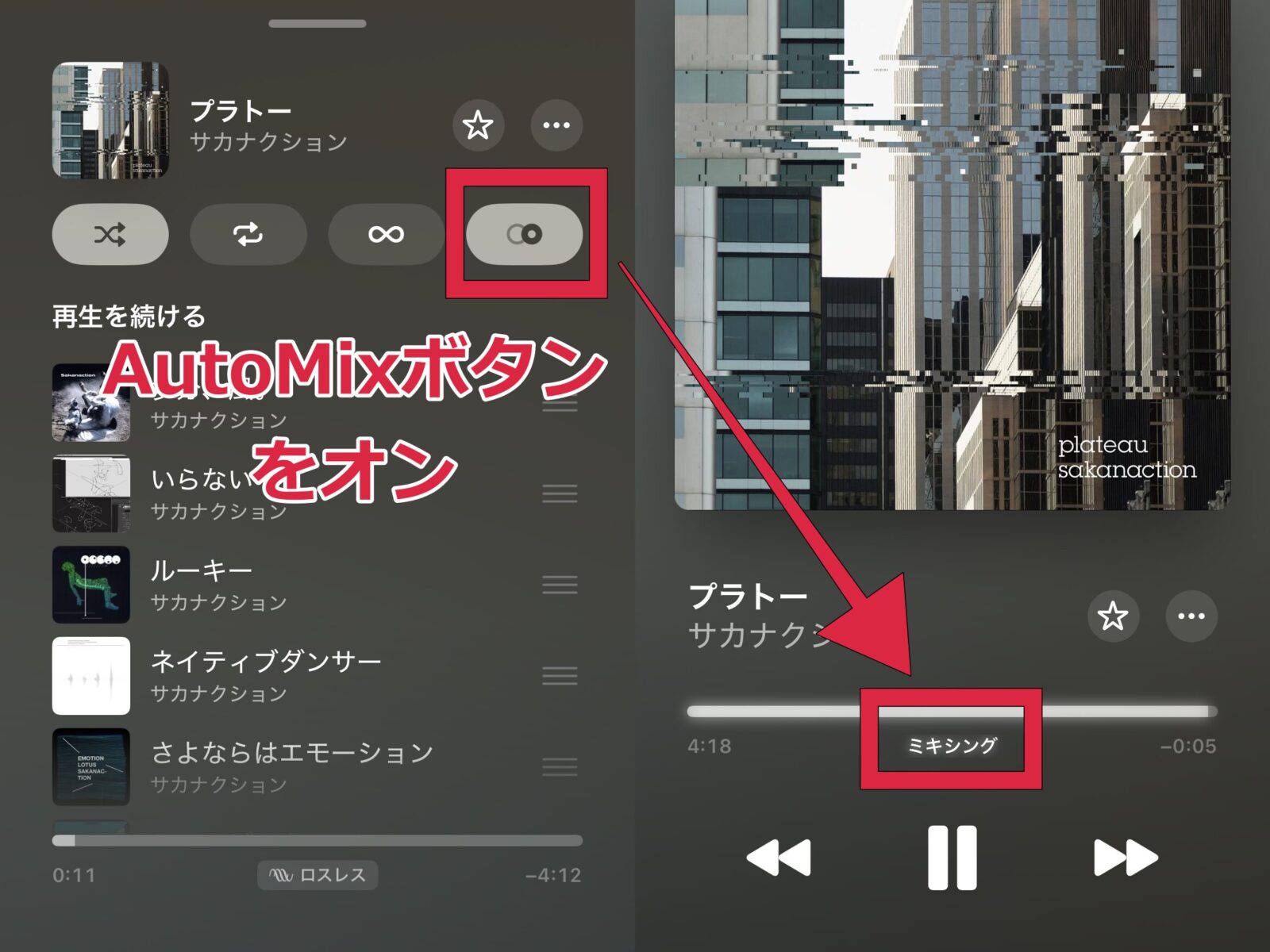
Apple Musicに戻り、再生画面右下のリストボタンをタップし、右上にあるAutoMixボタンをタップすると、自動でミックスされるようになります。
音質・イコライザの設定
楽曲の音質やイコライザを変更するには、本体の「設定」アプリで操作します。
音質の設定
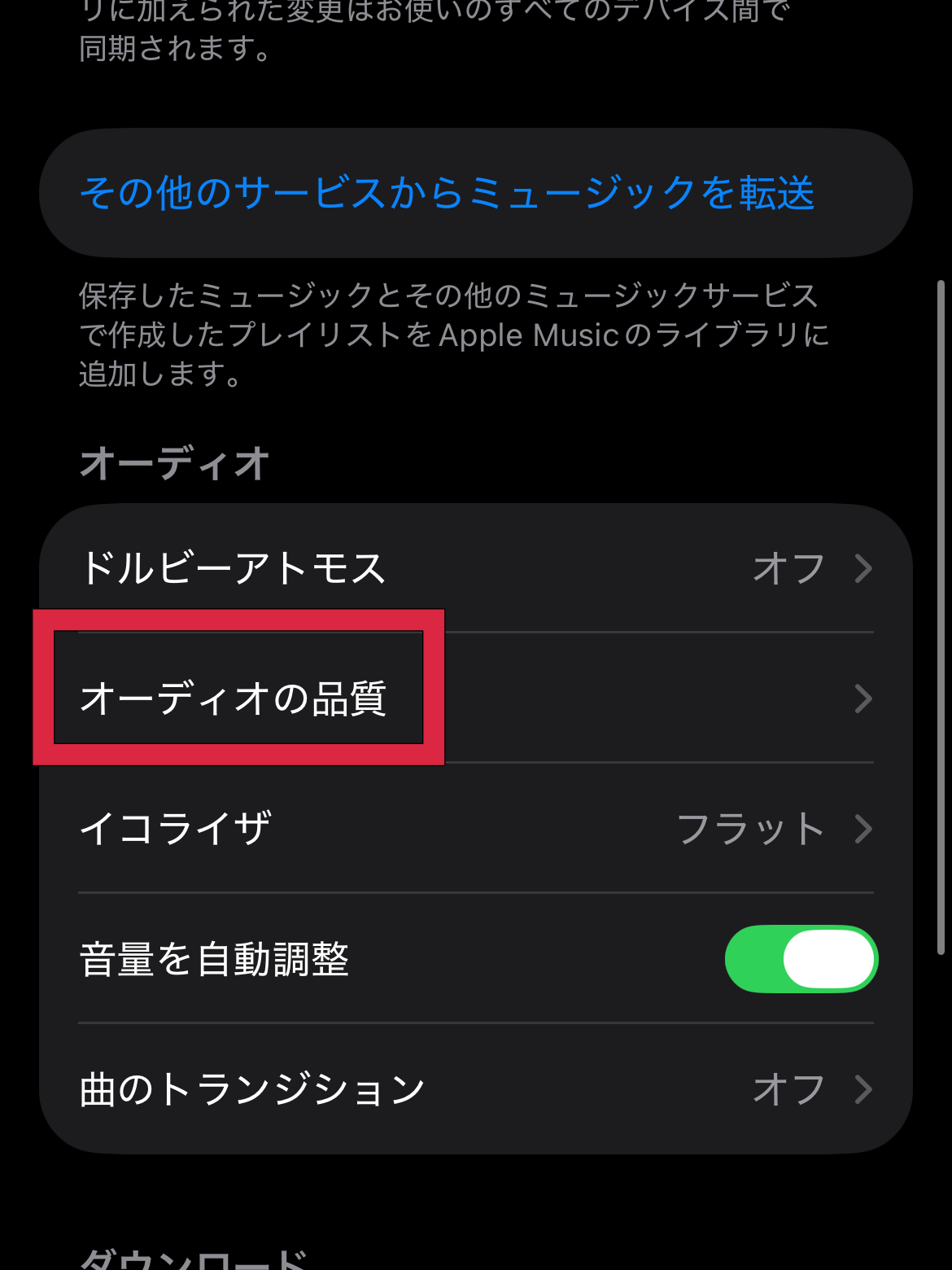
①「設定」アプリから、「アプリ」>「ミュージック」をタップしてください。
②オーディオの設定項目から「オーディオの品質」を選択します。
③「ロスレスオーディオ」をオンにすると、ロスレス音質やハイレゾ音質(設定項目では「ハイレゾロスレス」)から選べるようになります。
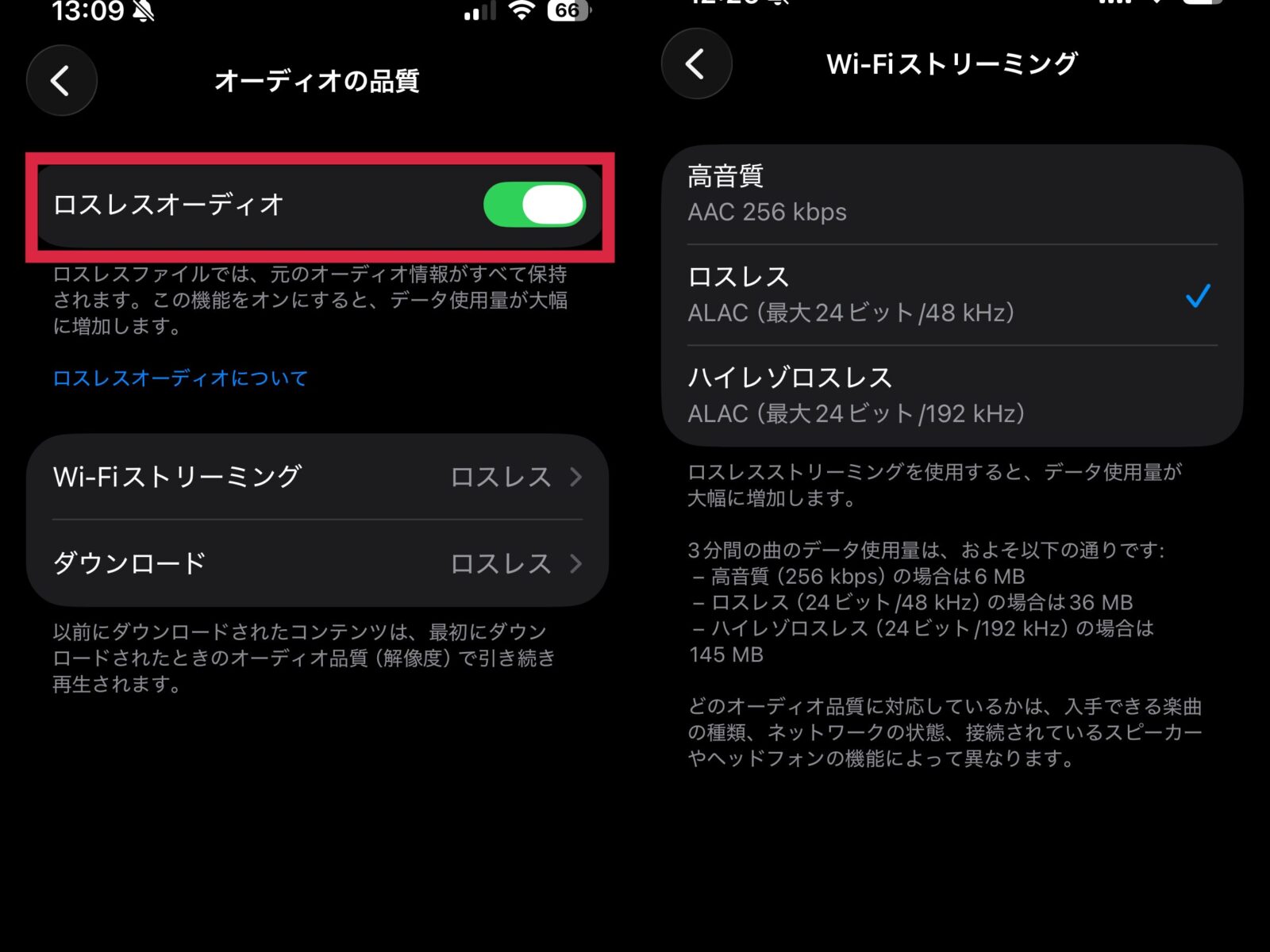
モバイル通信時・Wi-Fi接続時・ダウンロード時それぞれで音質を細かく調整することもできます。
音質設定を変更すると、通信量やダウンロード容量も変わります。
ロスレス・ハイレゾなど高音質なほどデータを大量に消費したり、本体容量を圧迫するので気をつけましょう。
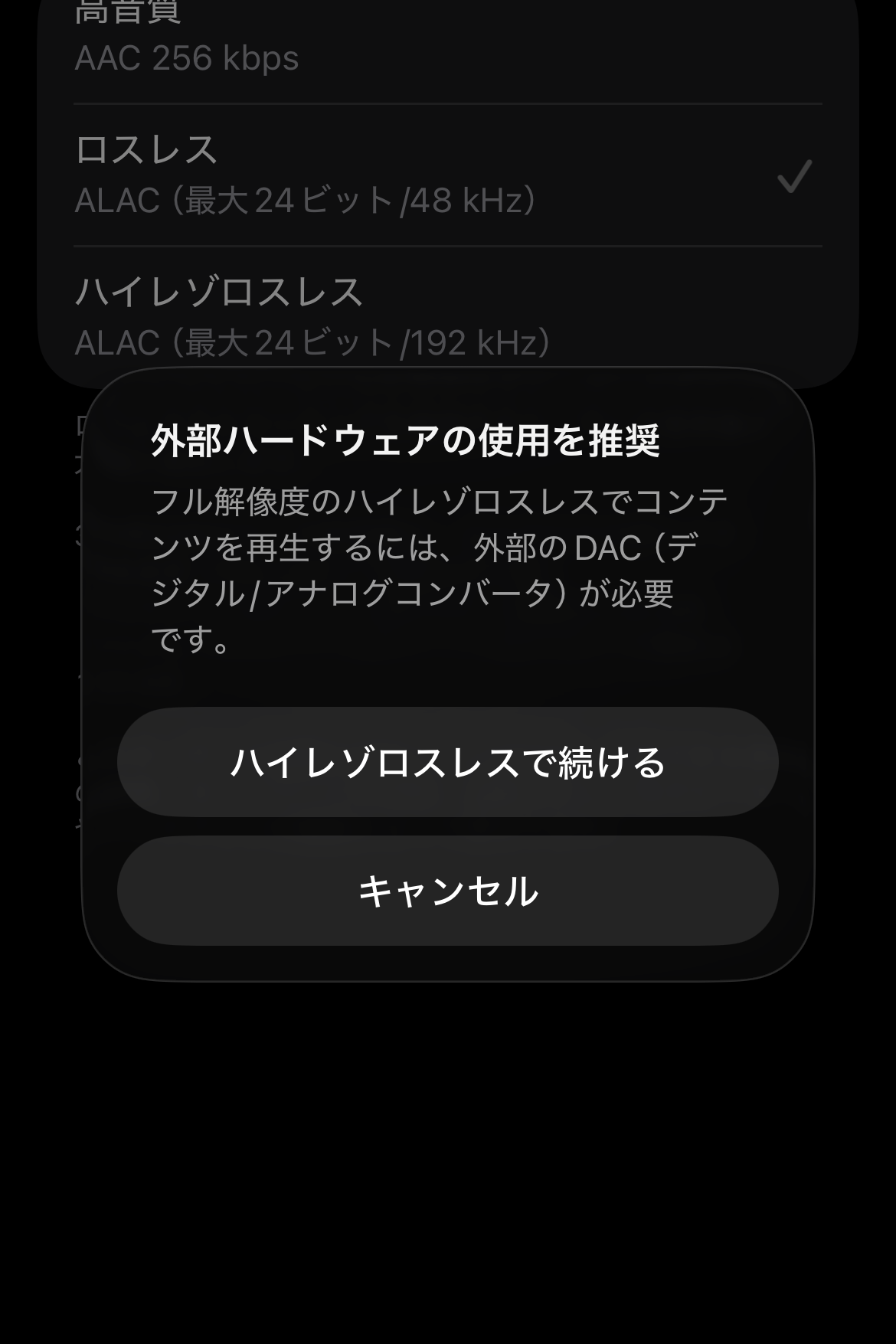
またハイレゾロスレス音質で聴くためには、外付けのDACや有線イヤホン・ヘッドホンを接続する必要があります。
イコライザの設定
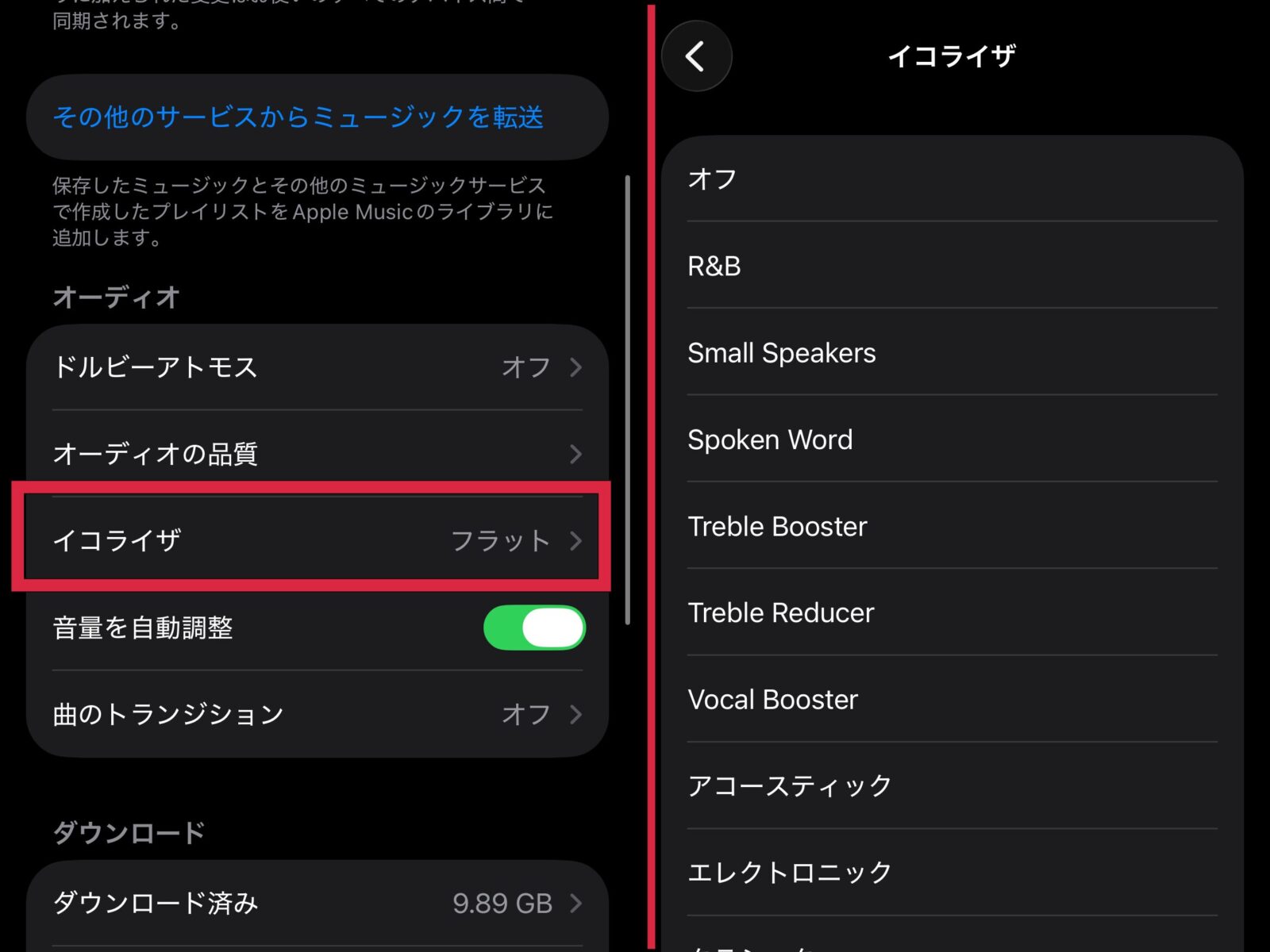
①「設定」アプリを開き、「アプリ」>「ミュージック」をタップ。
②オーディオの設定項目から「イコライザ」を選択して好みの音質を選んでください。音楽の再生中にも選択可能です。
Apple Musicについてのよくある質問
再生時間3:00の曲でそれぞれ調べたところ、消費したデータ量は以下の通りでした。
モバイル通信時・Wi-Fi接続時・ダウンロード時、それぞれの音質を変える設定もあるので、有効活用してください。
初回無料トライアルの場合、解約しても無料体験終了日までは引き続き利用可能です。
したがって無料体験だけで終了したい方は、登録してすぐに解約設定もしてください。
解約設定しておくと更新日に自動で解約されるので、料金が一切かからずに体験できます。
ただしオファーによっては解約を選択した瞬間、無料期間が無効になる場合もあります。
「登録をキャンセルする」の下に、解約時の残りトライアル期間の取り扱いが記載されています。よく確認しておきましょう。
無料トライアルを使ってから、もう一度オファーが来るケースはあります。
実際、過去に無料トライアルでApple Musicに加入したことある筆者ですが、その後1ヶ月無料体験のメールや通知を受け取っています。
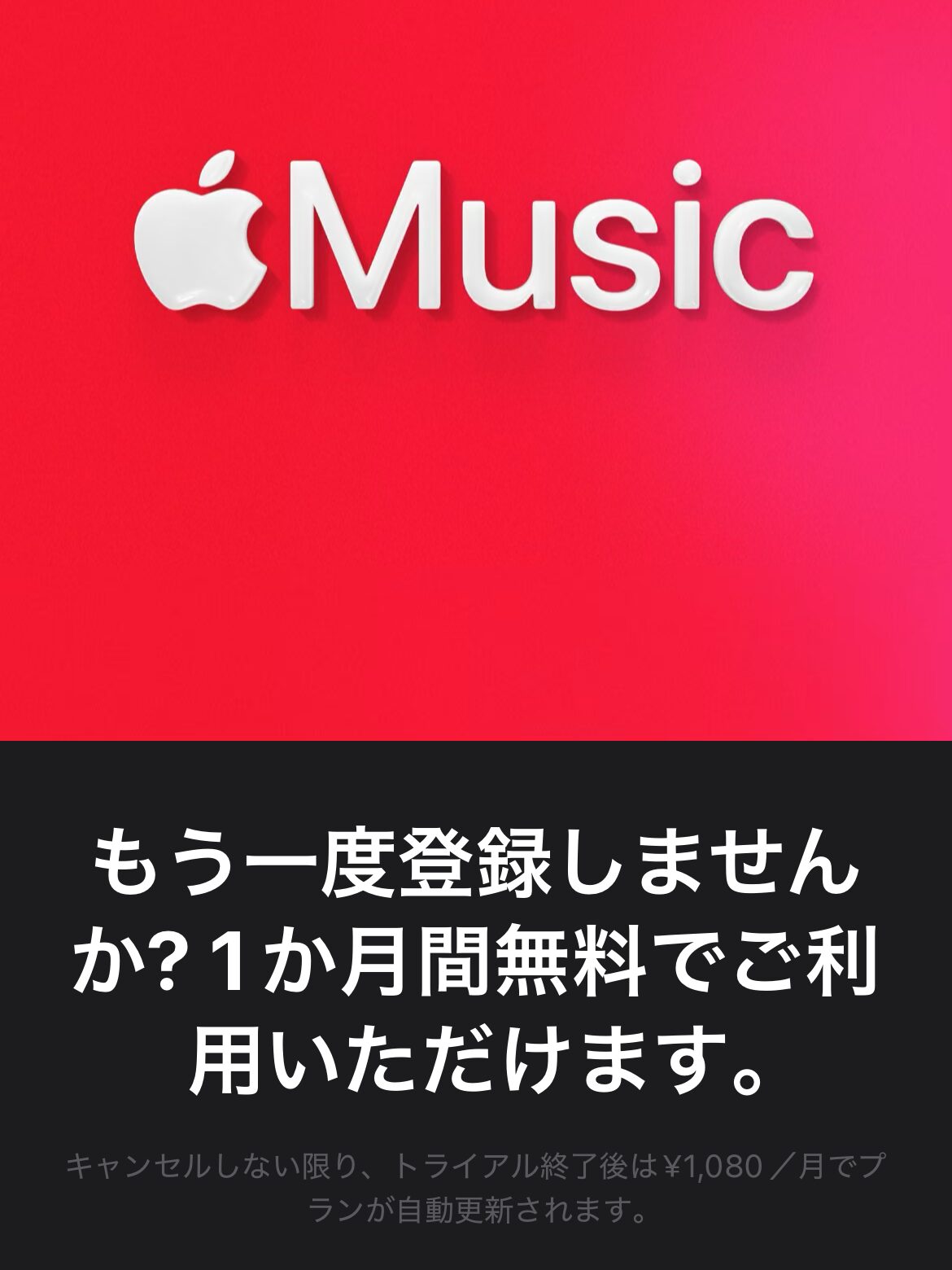
また利用経験があるものの、その後解約した人に対しては、1ヶ月分の料金で3ヶ月間利用できるプロモーションがくるケースもあるようです。
確実に2回目の無料体験があるとは言い切れず、ユーザーごとによると思われます。
【まとめ】iPhoneユーザー・音質にこだわる音楽好きにはApple Musicがおすすめ
今回はApple Musicのメリット・デメリットをはじめ、ユーザーからの評判やプランの違いなどについて解説しました。
- 無料プランがなく、有料プランのみ
- Androidデバイスとの相性はあまり良くない
- Windows版での軽快性や操作性がやや劣る
- 中学生・高校生が学生プランの対象外
- 洋楽のアーティストや曲名がカタカナ表記になってしまう
- ロスレス・ハイレゾ音質に対応。CD超え音質がコスパよく楽しめる
- iPhone・iPad・Macなど、Appleデバイスと相性がいい
- 検索機能が優秀で、目当ての曲がすぐに見つかる
- CDから取り込んだ音源も、サブスク配信曲とあわせて聴ける
- ラジオ番組・インタビュー動画などオリジナルコンテンツが充実
- Apple Musicが作成したプレイリストのクオリティが高い
- 学生や家族、友人同士でコスパよく使えるプランの選択肢が豊富
ですが肝心なのは実際に使ってみて、「本当に自分の聴きたい曲が聴けるのか」「自分でもすんなり使いこなせるのか」ですよね。
しかしApple Musicに登録して最初の1ヶ月間は、トライアル期間として全ての音楽や機能を無料でお試しできます。
トライアル期間内に解約すれば料金もかかりません。この機会に今すぐApple Musicの無料体験で音楽を聴いてみてくださいね。


-150x150.png)